bllrd Player — Handbuch
Der bllrd Player ist ein selbst gehosteter Audio- und Podcast-Player unter ply.bllrd.de. Der Name ist eine Kurzform: ply steht für play, bllrd für Bellardi — zusammen also „play.bellardi", nur ohne Vokale geschrieben. Jede Person hat ihren eigenen, getrennten Bereich: eigene Titel, Ordner, Wiedergabe-Fortschritte und einen eigenen Podcast-Feed. Fahre mit der Maus über die Beschreibungen neben den Bildern — das zugehörige Bedienelement wird im Screenshot markiert.
Anmelden
Beim ersten Aufruf erscheint die Anmeldeseite. Die Zugangsdaten bekommst du vom Administrator. Die Anmeldung hält ein Jahr — du musst dich auf demselben Gerät praktisch nie neu anmelden.
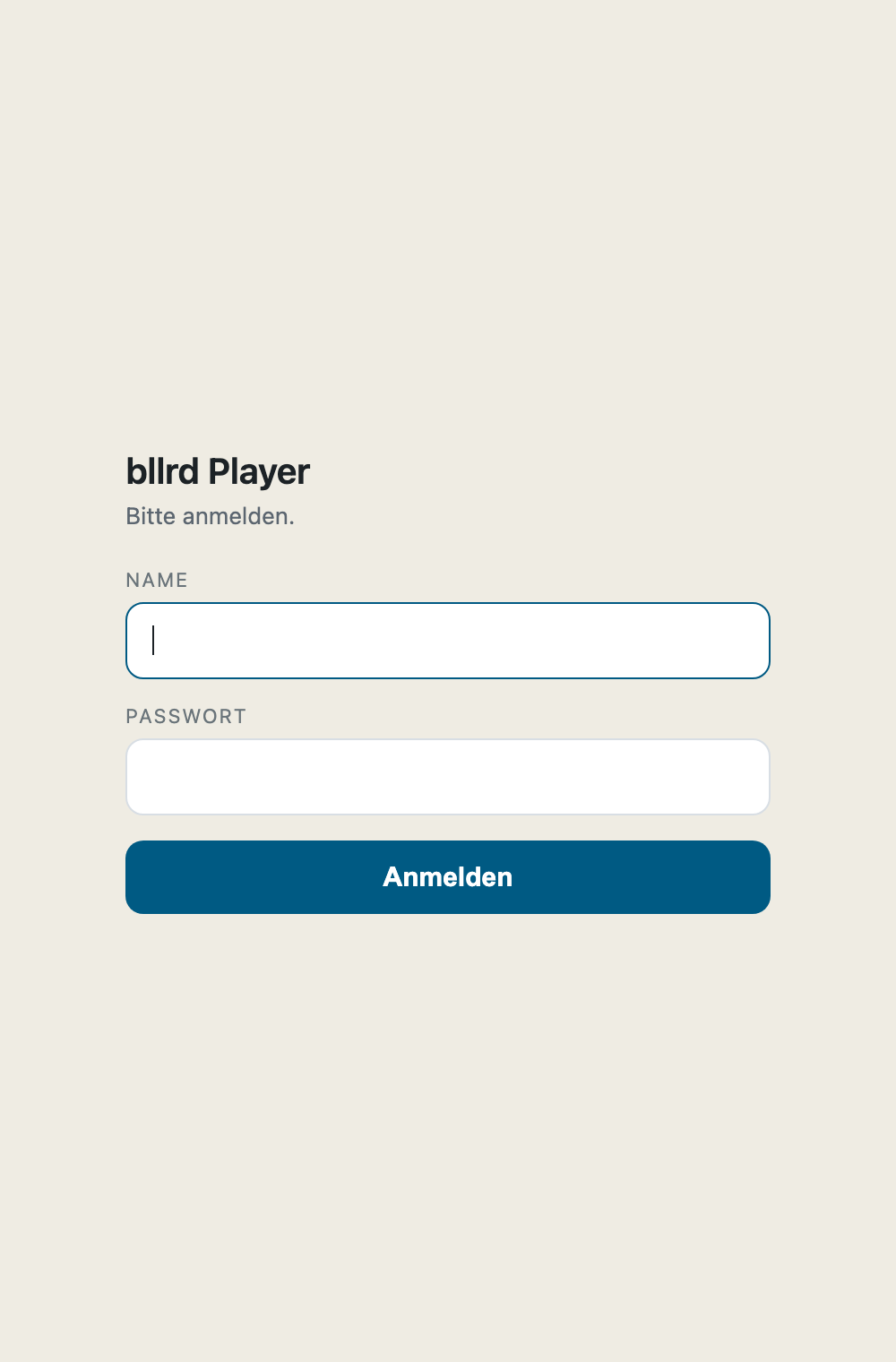
- Name — dein Benutzername (Kleinschreibung; Großbuchstaben werden automatisch umgewandelt).
- Passwort — dein Passwort. Ändern kann es der Administrator über die Verwaltung.
- Anmelden — bei Erfolg landest du direkt in deiner Bibliothek.
Nach mehreren falschen Versuchen antwortet die Seite absichtlich immer langsamer, und ab dem achten wird für einige Minuten gar kein Versuch mehr angenommen („Zu viele Fehlversuche…"). Das hält automatisierte Passwort-Rateversuche auf. Hast du dich selbst ausgesperrt: einfach die genannte Zeit abwarten, es löst sich von allein. Die Sperre gilt für den Internet-Anschluss, von dem die Versuche kamen — nicht für dein Konto. Von einem anderen Netz aus (etwa Mobilfunk) kommst du sofort wieder hinein.
Bibliothek
Die Startansicht zeigt deine Titel, gruppiert nach Ordnern. Tippe auf einen Titel, um ihn abzuspielen. Die Wiedergabeposition wird pro Titel gespeichert und zwischen deinen Geräten synchronisiert — Handy pausieren, am Laptop weiterhören. Womit du das Gehörte dann steuerst, steht im nächsten Kapitel Wiedergabe-Panel.
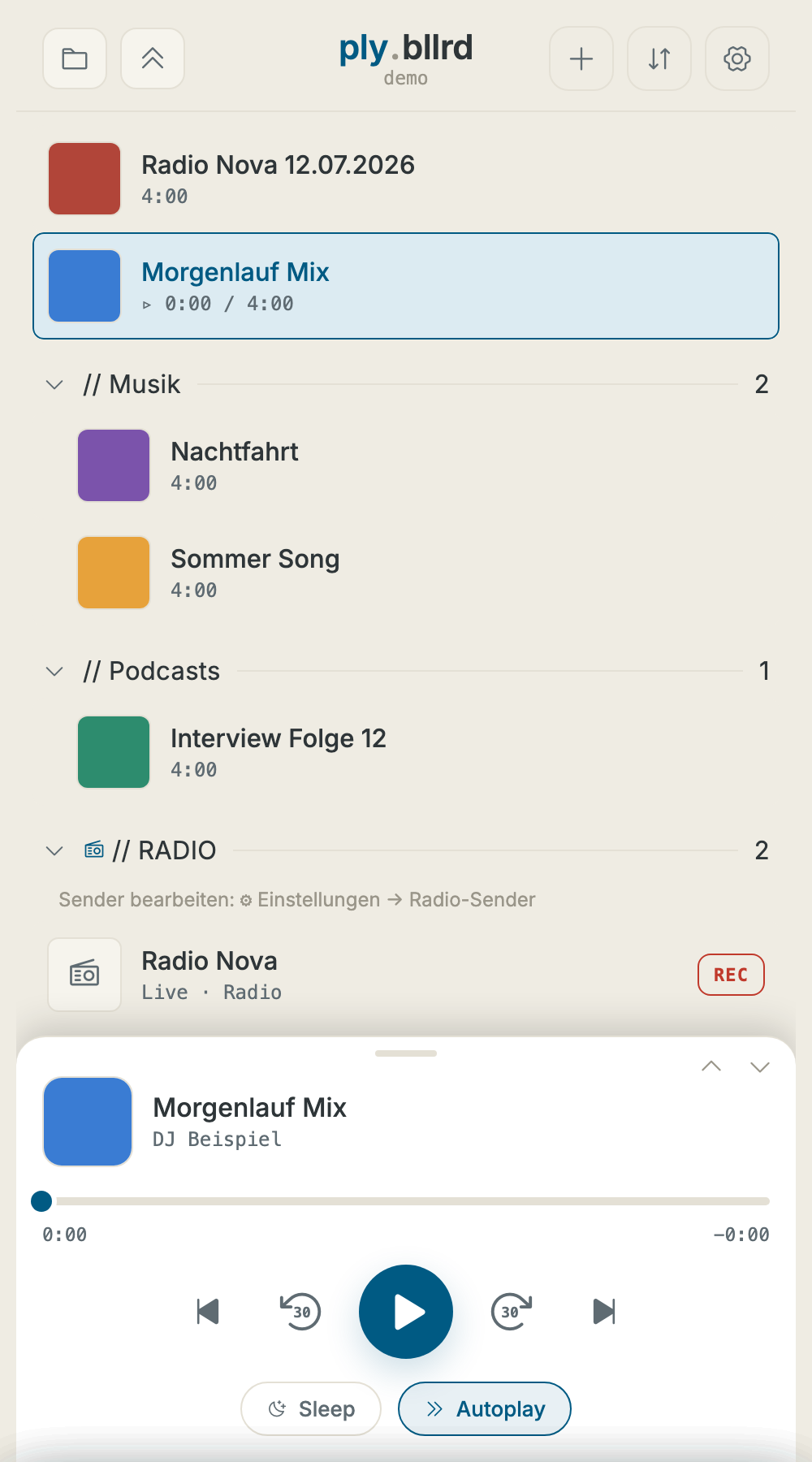
- Ansicht umschalten — wechselt zwischen Ordnern (helles Symbol) und Künstlern (farbiges Symbol). Es ändert nur die Anzeige — deine Dateien bleiben, wo sie sind.
- Alle zu- oder aufklappen — klappt mit einem Tipp alle Gruppen zu; nochmal tippen öffnet sie wieder. Bei vielen Ordnern der schnellste Weg zur Übersicht.
- Angemeldeter Nutzer — steht hellgrau unter dem Namen, damit du auf geteilten Geräten siehst, wessen Bibliothek offen ist.
- Hinzufügen — YouTube-Link in die Warteschlange legen oder Datei hochladen.
- Anordnen — öffnet den Sortier-Modus (Ordner, Reihenfolge, Löschen, Download).
- Einstellungen — Design, Tempo, Podcast-Feed, Bookmarklet und mehr.
- Titel-Zeile — Tippen spielt ab. Läuft ein Titel, zeigt die Zeile Position / Länge.
- Ordner-Kopf — Klick klappt den Ordner zu oder auf. Die Anzahl steht rechts. Ist der Name zu lang für die Zeile, endet er mit „…“; beim Überfahren mit der Maus oder beim ersten Antippen läuft der Rest einmal durch, dann klappt der nächste Tipp wie gewohnt zu.
- Radio — deine Live-Sender als eigener Ordner (siehe „Livestreams / Radio“).
- REC — öffnet das Aufnahme-Fenster für diesen Sender.
Der Kopf der Gruppe, in der der gerade laufende Titel steckt, ist fett und farbig — so findest du ihn wieder, auch wenn alle Ordner zugeklappt sind.
Neue Titel erscheinen von selbst. Ist ein Download fertig, eine Aufnahme gelaufen oder hat jemand an einem anderen Gerät etwas hochgeladen, taucht der Titel in der Liste auf, ohne dass du die Seite neu laden musst — auch mitten im Anordnen-Modus. Der gerade laufende Titel bleibt dabei unangetastet.
Am Ende der Liste stehen zwei Sonder-Ordner: Radio (deine Live-Sender, falls angelegt) und darunter der Verlauf mit den zuletzt gehörten Titeln. Beide lassen sich zuklappen wie normale Ordner.
Alle Ordner auf einen Schlag zuklappen
Einzelne Gruppen klappst du durch Tippen auf ihren Kopf zu oder auf. Bei vielen Ordnern ist der zweite Knopf oben links schneller: Er klappt alle Gruppen auf einmal zu — und beim nächsten Tippen wieder auf. Das Symbol zeigt an, was als Nächstes passiert.
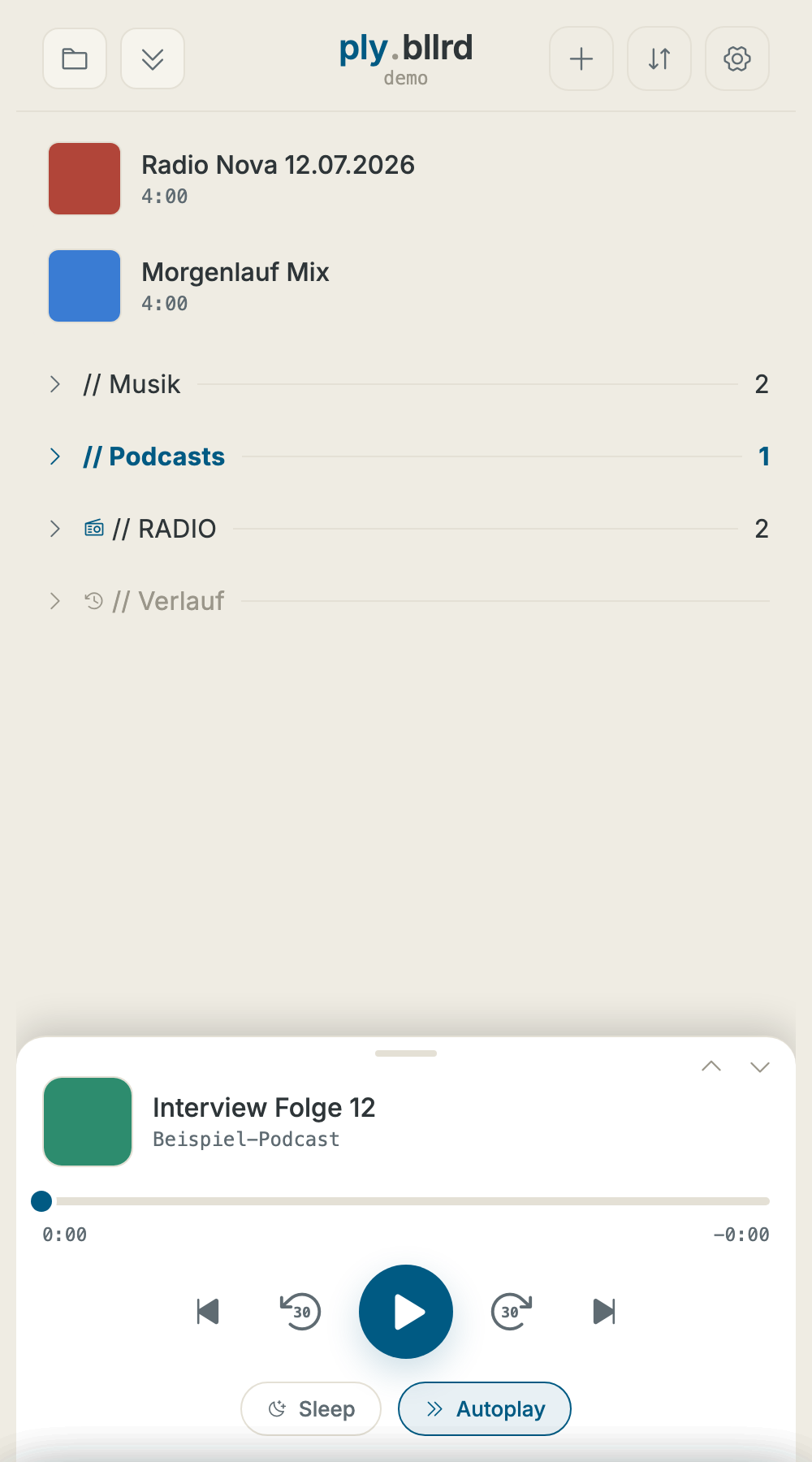
- Alle zu- oder aufklappen — ein Tipp klappt alles zu, der nächste öffnet wieder. Er bezieht sich immer auf das, was du gerade siehst: Ordner oder Künstler.
- Zugeklappte Gruppe — nur noch die Köpfe mit Anzahl. Tippen öffnet eine einzelne Gruppe wieder.
Nach Künstlern statt nach Ordnern
Der Knopf links oben schaltet die Liste um: statt der Ordner erscheinen dann Künstler-Gruppen (erkennbar am Personen-Symbol vor dem Namen), alphabetisch geordnet. Titel ohne Künstler-Angabe sammeln sich am Ende unter „Ohne Künstler".
Wichtig: Das ist nur eine andere Anzeige. Es wird nichts verschoben — dieselben Dateien liegen weiterhin in ihren Ordnern, und beim Zurückschalten ist alles wie zuvor. Der Künstler kommt aus den Datei-Angaben (dem sogenannten Tag), nicht aus dem Dateinamen.
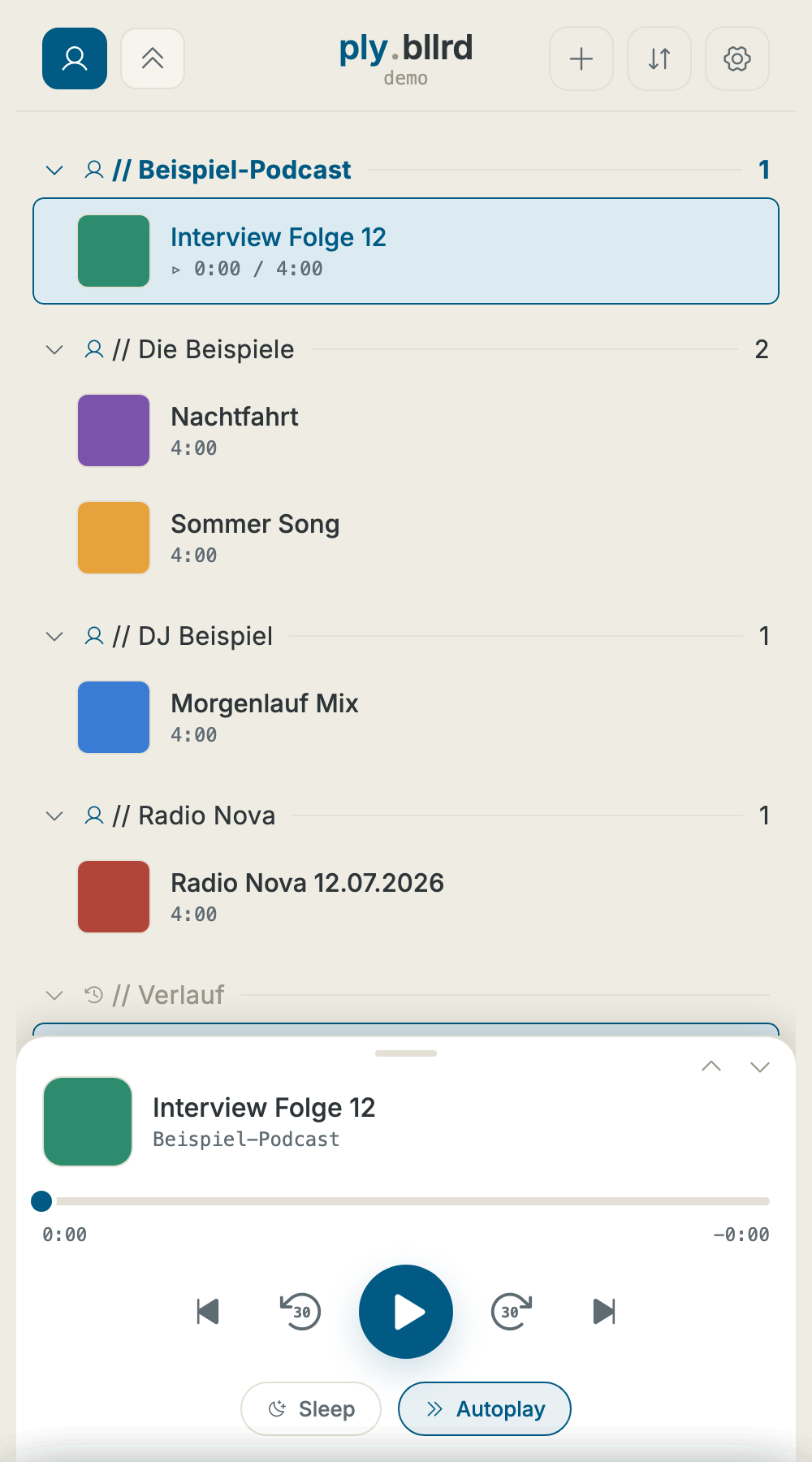
- Umschalter (aktiv) — farbig mit Personen-Symbol: die Liste zeigt gerade Künstler. Nochmal tippen führt zurück zu den Ordnern.
- Künstler-Gruppe — zuklappbar wie ein Ordner; das Personen-Symbol unterscheidet sie davon. Rechts steht die Anzahl der Titel.
- Titel — dieselben Dateien wie in der Ordner-Ansicht, nur anders gruppiert. Tippen spielt ab.
Was sich mitdreht: Autoplay und ⏮/⏭ bleiben in der Gruppe, die du gerade siehst. In der Ordner-Ansicht also im Ordner, in der Künstler-Ansicht beim selben Künstler — auch wenn dessen Titel über mehrere Ordner verteilt sind. Im Sortier-Modus gilt immer die Ordner-Ansicht, denn dort bearbeitest du ja die Ordnerstruktur.
Wiedergabe-Panel
Sobald etwas läuft, sitzt unten das Wiedergabe-Panel. Es gibt es in drei Größen, zwischen denen du mit einem senkrechten Wisch auf dem Panel wechselst — am Rechner auch über die beiden kleinen Pfeile oben rechts im Panel:
mini ↕ normal ↕ Vollbild. Hoch wischen vergrößert, runter wischen verkleinert. Welche Größe du zuletzt hattest, merkt sich der Player pro Gerät.
1 · mini — nur der Streifen
Die kleinste Größe gibt der Liste den meisten Platz und zeigt trotzdem, was läuft. Ein Tipp auf den Streifen klappt ihn wieder auf normal auf.
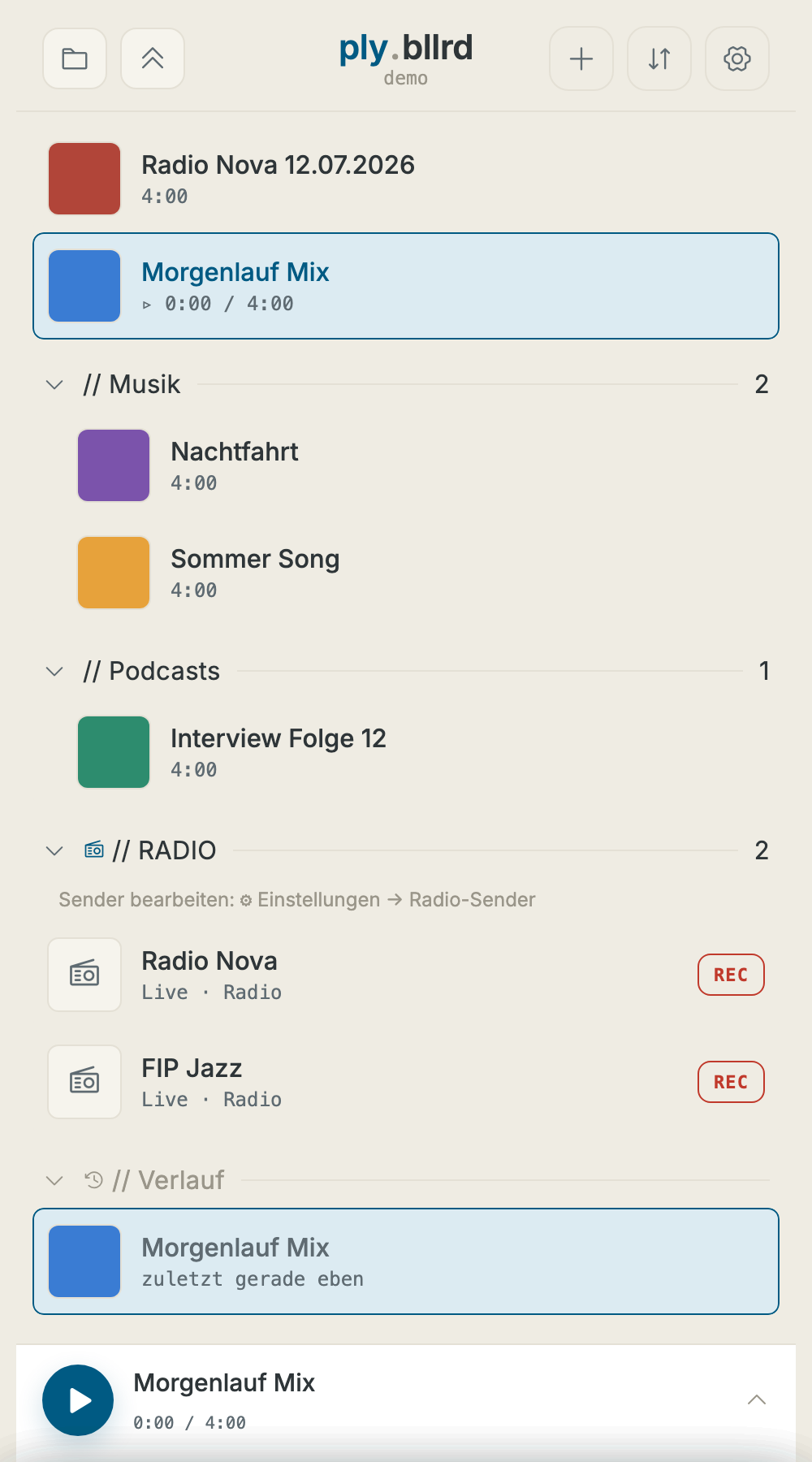
- Abspielen / Pause — der einzige Knopf, der hier übrig bleibt.
- Titel — was gerade läuft.
- Fortschritt — dünner Balken statt Regler; zum Springen brauchst du die größeren Ansichten.
- Zeit — Position und Gesamtlänge.
- Pfeil nach oben — Hinweis, dass sich der Streifen aufklappen lässt. Ein Tipp irgendwo auf den Streifen genügt.
2 · normal — die volle Bedienung
Die Standardgröße: Cover, Titel, Fortschrittsregler und alle Knöpfe. Hier passiert das meiste.
- Größe wechseln — die zwei Pfeile am Rechner: hoch zum Vollbild, runter zu mini. Am Touchgerät wischst du stattdessen senkrecht über das Panel.
- Fortschrittsregler — Tippen oder Ziehen springt an die Stelle.
- Zeiten — links die Position, rechts die Restzeit (mit Minus davor) — nicht die Gesamtlänge.
- Vorheriger Titel — springt an den Anfang des vorherigen Titels der Gruppe.
- Zurückspringen — die Zahl im Symbol ist die Sprungweite; 15, 30 oder 45 Sekunden, einstellbar (siehe unten).
- Abspielen / Pause
- Vorspringen — dieselbe Weite nach vorn.
- Nächster Titel — bleibt in der angezeigten Gruppe: im Ordner bzw. beim selben Künstler.
- Teilen — gibt den laufenden Titel als Link weiter, auf Wunsch ab der Stelle, an der du gerade bist. Ein zweiter Tipp schließt das Fenster wieder. Siehe Einen Titel teilen. Bei Livestreams fehlt das Symbol.
- Sleep-Timer — stoppt die Wiedergabe nach Ablauf; jeder Klick wechselt die Dauer.
- Autoplay — vier Stufen: aus · Ordner einmal durch · Ordner wiederholen · Titel wiederholen.
Autoplay beginnt jeden Titel von vorn. Wer einen Ordner durchlaufen lässt, will ihn hören und nicht mitten in einzelnen Titeln wieder einsteigen. Tippst du einen Titel dagegen gezielt an — oder springst mit ⏮/⏭ —, setzt er dort fort, wo du aufgehört hast.
Bei einem Livestream steht statt der Zeiten „LIVE": Vor- und Zurückspringen fällt weg, und ⏮/⏭ wechselt dann den Sender statt den Titel.
3 · Vollbild — Cover und alles, was in der Datei steht
Ganz aufgezogen zeigt das Panel das große Cover und darunter die Angaben, die in der Datei selbst stecken. Die Bedienung bleibt in gewohnter Größe in der Leiste darunter — du musst zum Pausieren nicht erst zurückwischen.
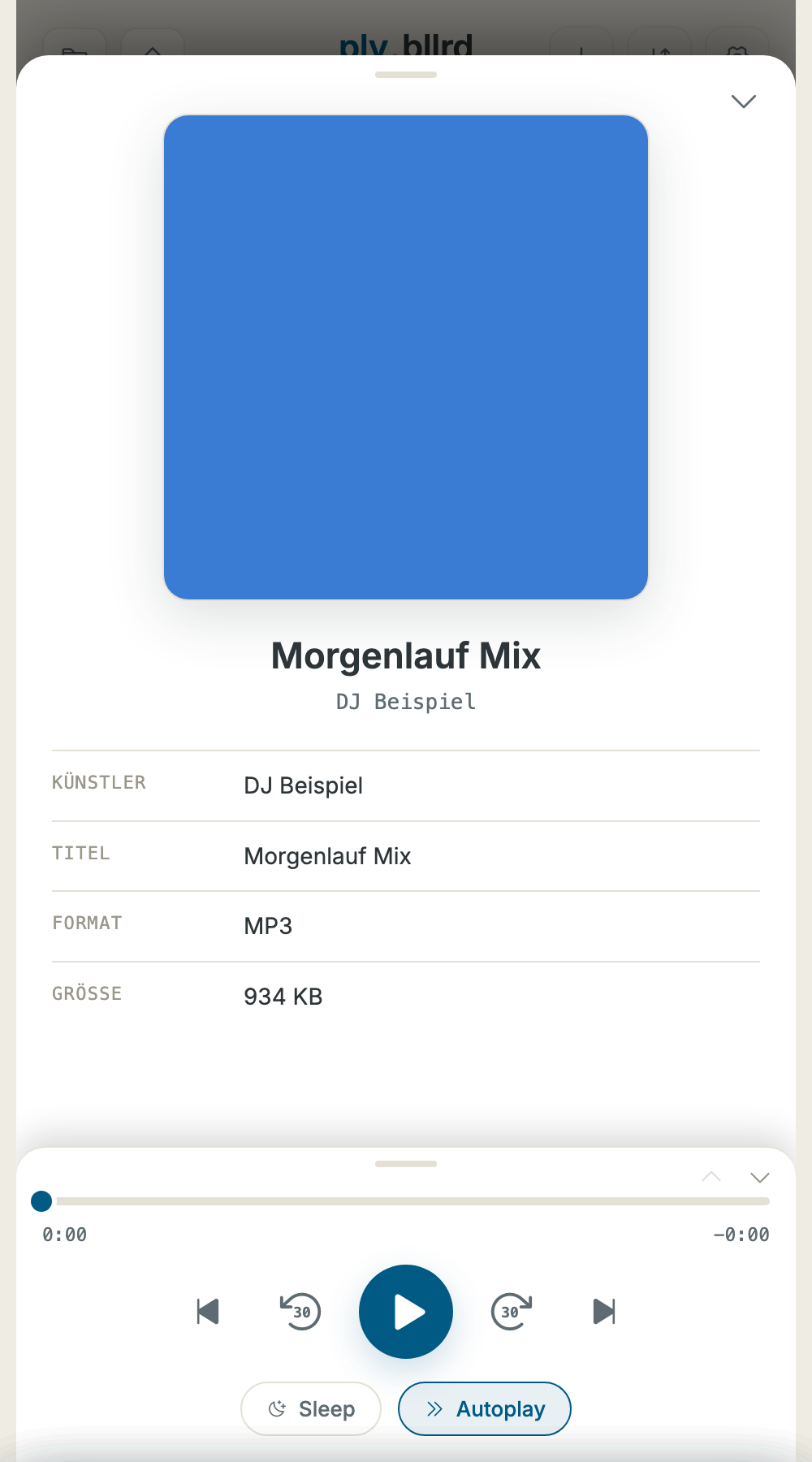
- Cover — das eingebettete Bild des Titels oder sein Beileger-Bild.
- Titel & Künstler — aus den Datei-Tags gelesen, sonst aus dem Dateinamen.
- Fortschrittsregler — auch hier: Tippen/Ziehen springt.
- Bedienung — die Steuerung bleibt in gewohnter Größe in der Leiste.
- Schließen — zurück zur normalen Ansicht (oder nach unten wischen).
Welche Zeilen erscheinen, hängt davon ab, was in der Datei hinterlegt ist — Künstler, Titel, Album, Veröffentlichungsdatum, Genre, Komponist, Label, dazu immer Format und Größe. Zwei Fälle sind besonders ergiebig, weil der Player die Texte beim Herunterladen bzw. Mitschneiden selbst mit einbettet:
Radio-Mitschnitte: der Titelverlauf
Nimmst du einen Sender mit, schreibt der Player nebenher mit, welches Stück wann lief — und legt diese Liste als Titelverlauf in die fertige Datei. Im Vollbild steht sie unter Info, mit Zeitmarke je Titel. So findest du in einem zweistündigen Mitschnitt die Stelle, die du suchst, ohne zu raten.
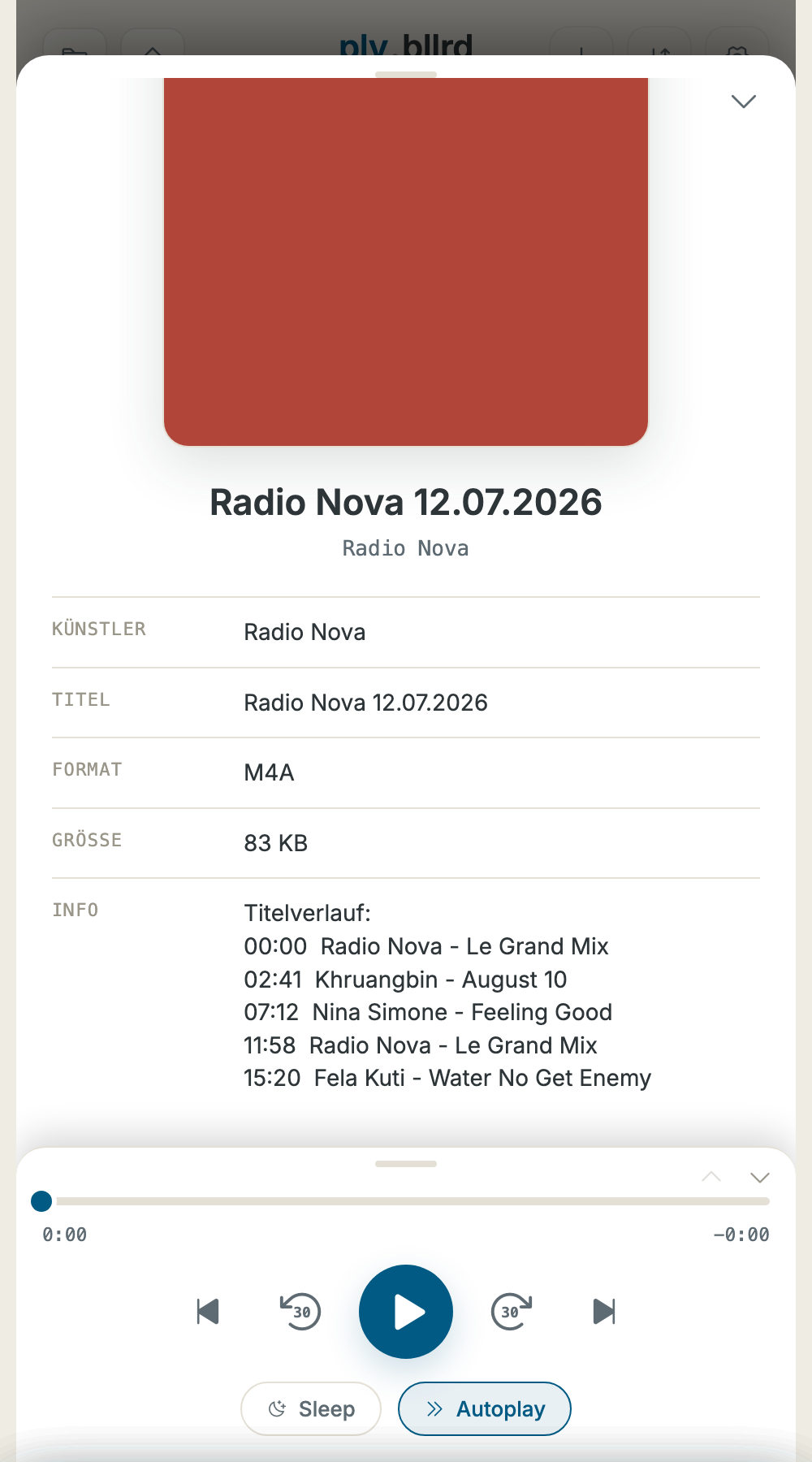
- Der Mitschnitt — nach dem Aufnehmen eine ganz normale Datei in deiner Bibliothek.
- Titelverlauf — „MM:SS Titel“ für jeden Wechsel, den der Sender gemeldet hat. Die Zeit ist die Stelle innerhalb der Aufnahme — spul einfach dorthin.
Der Verlauf kann nur so gut sein wie das, was der Sender mitschickt. Sender ohne Titelmeldung liefern hier nichts; kurz hintereinander wiederholte Einträge (Jingles, Sendername) werden zusammengefasst, damit die Liste lesbar bleibt.
YouTube-Downloads: Beschreibung und Quelle
Bei einem Titel aus der Warteschlange übernimmt der Player die Video-Beschreibung und den Link auf das Original mit in die Datei. Damit bleiben Kapitelmarken, Shownotes und Quellenangaben erhalten, auch wenn du nur noch die Audiodatei hast. Ganz oben — über den Angaben, hier weggescrollt — steht ein Knopf mit dem YouTube-Zeichen und der Zeit, bei der du gerade bist (ab 12:34). Er öffnet das Video in einem neuen Tab, und zwar genau an dieser Stelle; auf dem iPhone übernimmt das die YouTube-App, falls sie installiert ist. Der Player hält dabei an — sonst liefe hier der Ton weiter, während drüben das Bild startet. Praktisch, wenn zum Gehörten plötzlich das Bild fehlt.
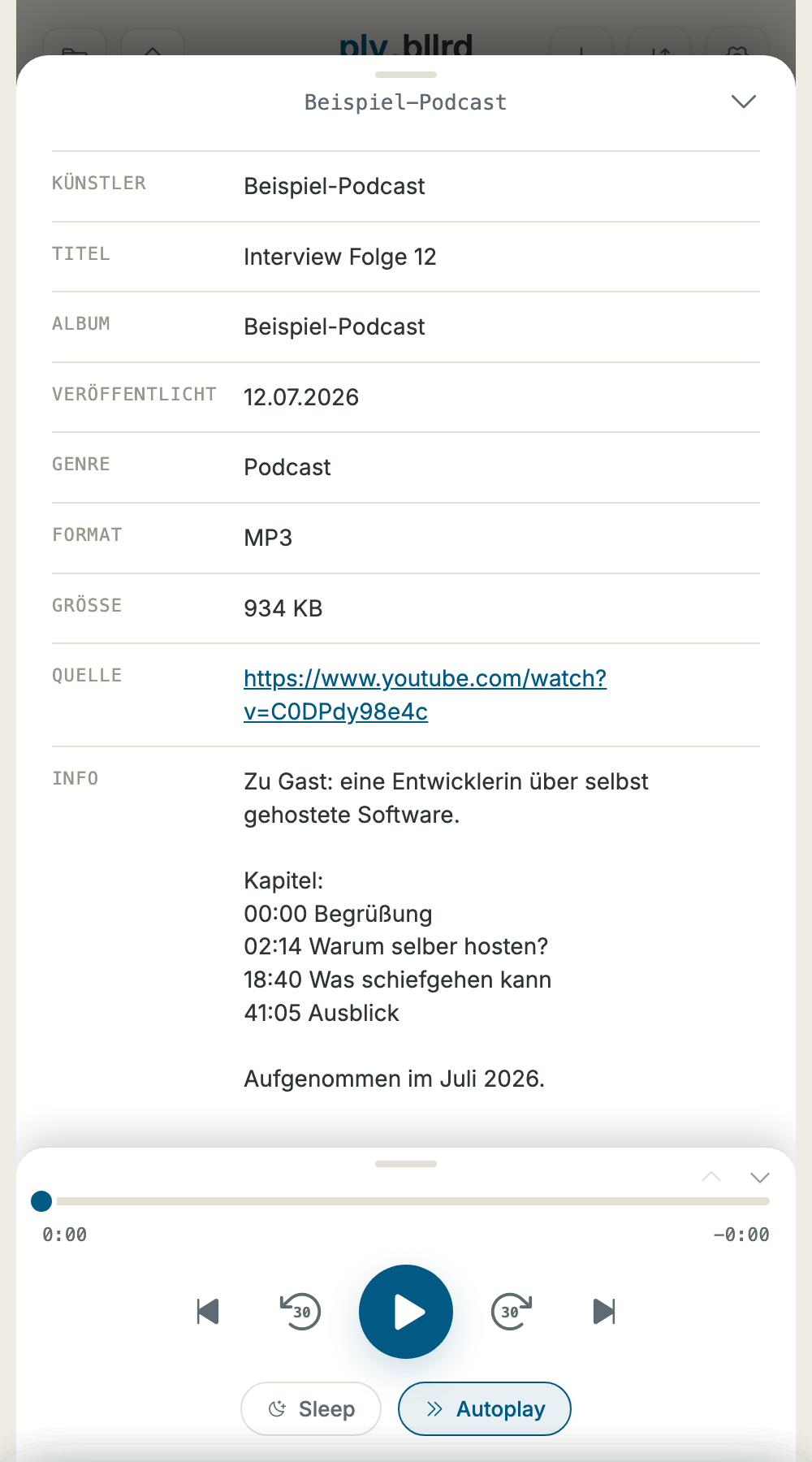
- Quelle — Link zurück auf das Original; öffnet in einem neuen Tab.
- Info — die Beschreibung des Videos, Zeilenumbrüche inklusive.
Darüber stehen — hier weggescrollt — Titel, Künstler, Album, Genre und das Veröffentlichungsdatum des Videos, ebenfalls aus den Video-Angaben übernommen.
Bei einem Livestream zeigt das Vollbild statt der Datei-Angaben den gerade laufenden Titel — und bei Sendern mit hinterlegter Titel-Quelle zusätzlich Interpret, Cover des Stücks und den Knopf Titelliste des Senders. Alle übrigen Sender haben dort den Knopf Heutiges Programm, der die Programmseite des Senders in einem neuen Tab öffnet — für die bekannten Sender (Deutschlandfunk-Familie, Fritz, MDR Kultur, BBC Radio 1, WFMU, Radio Lotte) ist sie ab Werk hinterlegt.
Einstellungen, die die Wiedergabe betreffen
Die Zeilen ganz oben in den Einstellungen (Zahnrad) wirken direkt auf das Panel. Sie gelten sofort, für alle Titel — links steht, worum es geht, rechts die Bedienung:
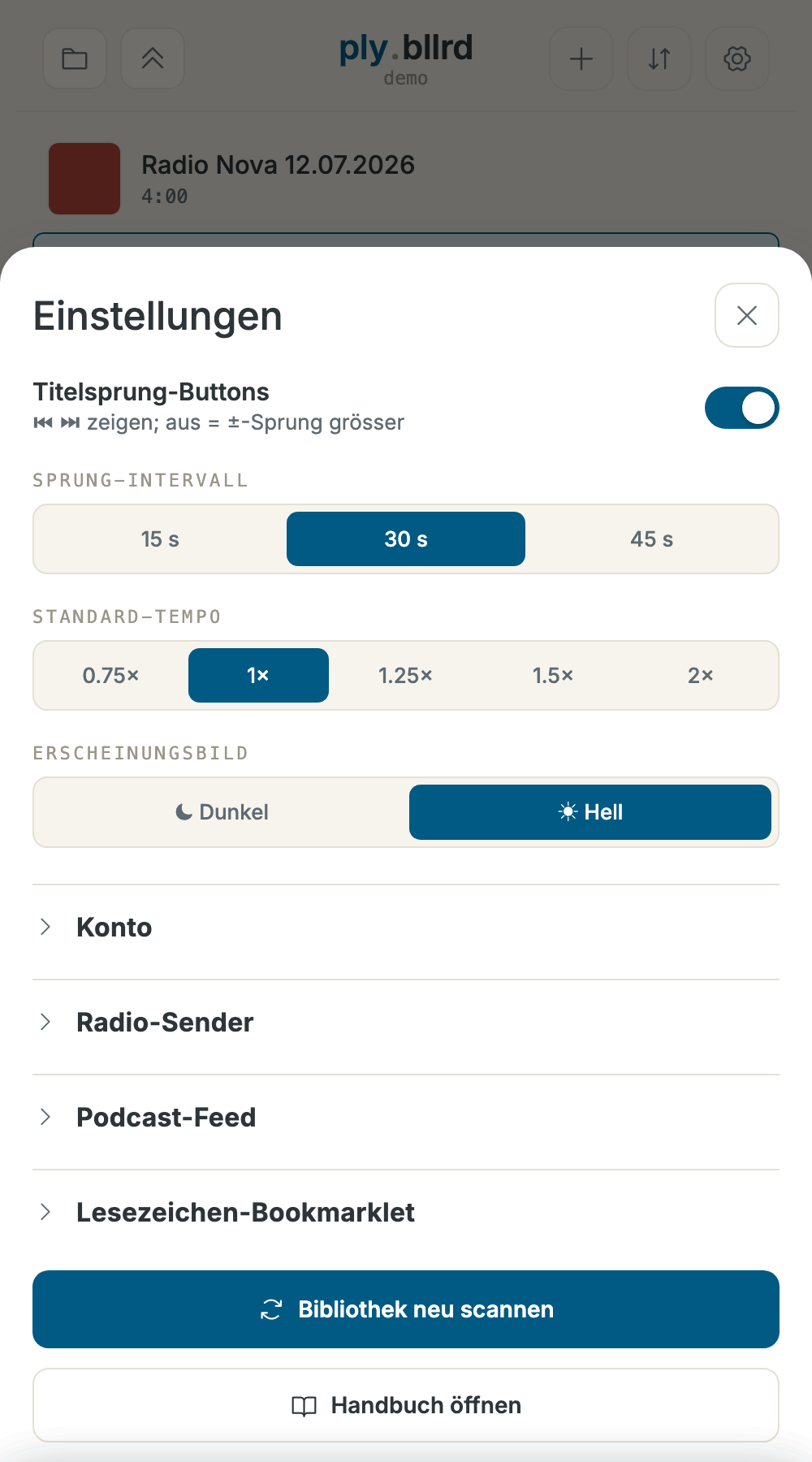
- Sprung-Intervall — wie weit ↺/↻ springen: 15, 30 oder 45 Sekunden. Die Zahl steht danach im Symbol.
- Wiedergabetempo — 1×, 1.15×, 1.3× oder 1.5×. Auf dem Handy ein Knopf zum Durchklicken, ab Tablet-Breite alle vier nebeneinander. Sobald nicht 1× läuft, färbt sich der Knopf ein — damit ein versehentlich stehen gebliebenes Tempo nicht unbemerkt bleibt.
- Titelsprung-Buttons — blendet ⏮/⏭ aus. Ohne sie werden die beiden Sprung-Knöpfe größer — angenehm bei Hörbüchern, wo man ständig zurückspringt und selten den Titel wechselt.
- Kurze Titel von vorn — aufklappbarer Abschnitt; der Schalter rechts bleibt auch zugeklappt bedienbar.
- Minuten — die Schwelle: Titel, die kürzer sind, beginnen beim Antippen immer am Anfang.
Läuft ein anderes Tempo als 1×, steht es zusätzlich als farbige Marke mitten zwischen den Laufzeiten im Panel (und in der mini-Größe auf derselben Höhe) — so siehst du beim Blick auf die Zeit, dass sie schneller vergeht als die Uhr. Bei einem Livestream erscheint sie nicht, dort gibt es kein Tempo.
Kurze Titel von vorn trennt Musik von Gesprochenem: Bei einem Podcast oder Hörbuch willst du den gemerkten Spielstand, bei einem Lied fast nie. Schalte die Option ein und setze eine Schwelle in Minuten — alles darunter startet künftig am Anfang, alles darüber setzt wie gewohnt fort. Betroffene Titel zeigen ihren Spielstand auch nicht mehr in der Liste an; gespeichert bleibt er trotzdem, ein Ausschalten holt ihn zurück.
Inhalte hinzufügen
Über das + rechts oben. Das Fenster hat drei Bereiche, durch kräftige Linien getrennt: ganz oben eine eigene Datei, darunter ein Link (ein Rechner zu Hause lädt ihn als MP3 herunter und schiebt ihn in deine Bibliothek), ganz unten der Stand der Worker und der Warteschlange.
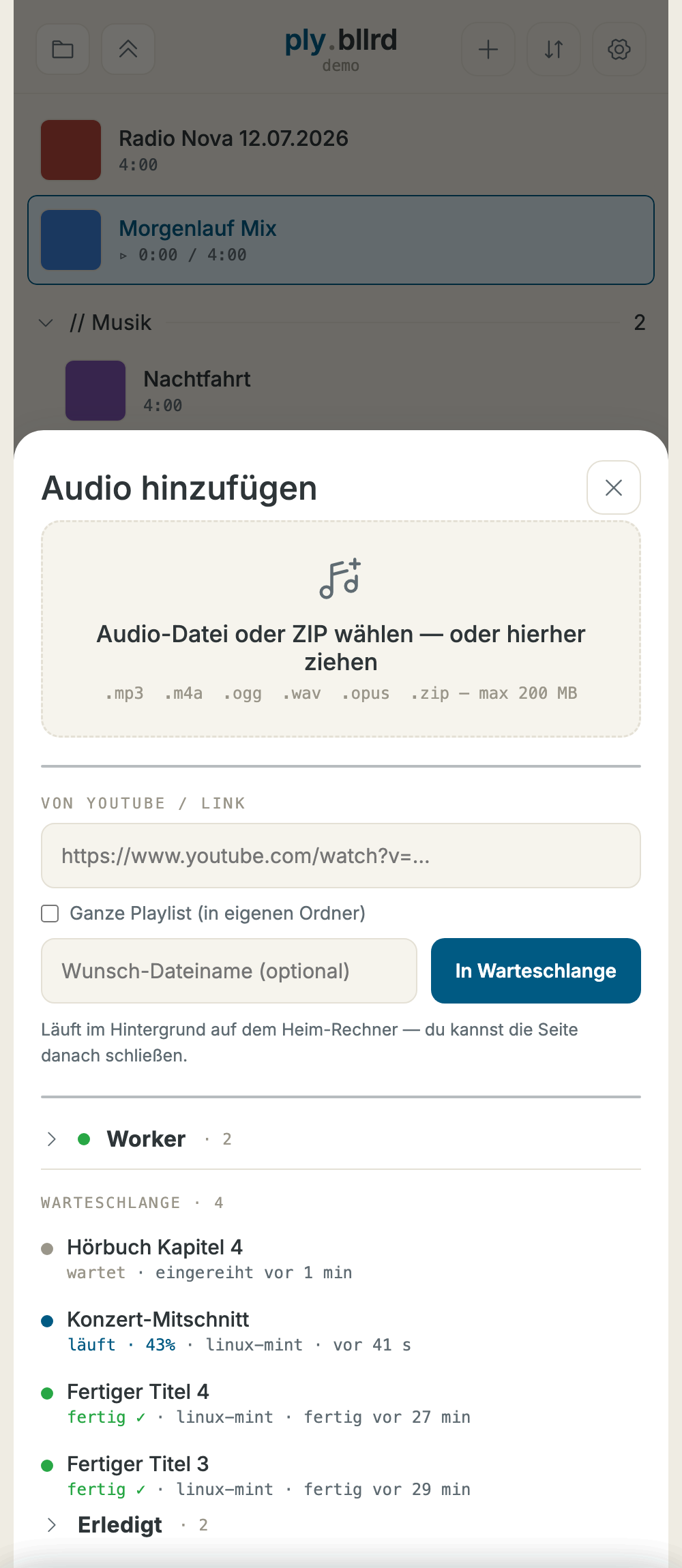
- Eigene Datei — antippen und auswählen, am Rechner auch per Ziehen. Nimmt einzelne Audio-Dateien (MP3, M4A, OGG, WAV, Opus) und ZIP-Archive.
- Link — YouTube- oder andere Video-/Audio-URL einfügen. Das
https://darf fehlen:youtu.be/xyzgenügt. - Einfügen — holt den Link aus der Zwischenablage. Auf dem iPhone der einzige Weg: Safari gibt die Zwischenablage nie von selbst heraus, sondern erst auf eine Berührung — und fragt dann noch einmal nach. Am Rechner füllt sich das Feld nach einmal erteilter Erlaubnis schon beim Öffnen von selbst; der Knopf ist dort die Rückfallebene. Steht kein YouTube-Link in der Zwischenablage, sagt es dir eine kurze Meldung.
- Wunsch-Dateiname — optional. Steht ein YouTube-Link im Feld darüber, trägt sich der Videotitel von selbst ein — egal ob eingefügt, getippt oder über den Knopf geholt. Was du selbst hineinschreibst, wird nie überschrieben.
- In Warteschlange — ab hier läuft alles automatisch im Hintergrund. Du kannst die Seite schließen; der fertige Titel erscheint oben in deiner Bibliothek.
- Worker — aufklappbar. Der Punkt davor genügt im Alltag: grün = alle Download-Rechner melden sich, rot = einer schweigt. Aufgeklappt siehst du je Rechner, ob er bereit ist oder gerade lädt (mit Fortschritt, Tempo und Restzeit).
- Warteschlange — was noch etwas will: wartende, laufende und fehlgeschlagene Aufträge, dazu die zwei zuletzt fertig gewordenen.
- Auftrag entfernen — das × nimmt einen wartenden Auftrag wieder aus der Warteschlange (mit Rückfrage). Es erscheint nur an Zeilen, die noch auf „wartet“ stehen.
- Erledigt — aufklappbar; ältere fertige Aufträge, damit die Liste nicht zuwächst.
- Schließen
Eigene Datei oder ganzes Album
Am Rechner kannst du eine Datei in die Fläche ziehen; am Handy und Tablet ist sie schlicht eine Schaltfläche, weil dort kein Ziehen möglich ist.
Cover: Bringt die Datei bereits ein Bild mit, zeigt der Player es sofort in der Dateizeile und fragt kein zweites ab. Nur wenn keines vorhanden ist, erscheint zusätzlich ein Feld für ein Cover-Bild.
Ganzes Album als ZIP: Lege einfach ein .zip in dieselbe Fläche. Der
Inhalt landet in einem neuen Ordner — benannt nach dem Ordner im Archiv, sonst nach
dem Dateinamen des Archivs. Aus dem Archiv werden nur Audio-Dateien und Bilder übernommen,
alles andere wird übergangen. Enthält das Archiv ein Album-Cover (etwa
cover.jpg), bekommt es jeder Titel zugeordnet, der nicht schon ein eigenes
Bild hat. Nach dem Hochladen meldet der Player, wie viele Titel übernommen und wie viele
übersprungen wurden.
Einen Auftrag wieder abbestellen
Solange ein Auftrag noch „wartet", steht rechts in seiner Zeile ein ×: ein Tipp darauf nimmt ihn nach einer Rückfrage aus der Warteschlange. Das gilt für Links genauso wie für geplante Aufnahmen — die stehen bis zu ihrer Startzeit auf „wartet" und lassen sich bis dahin absagen.
Hat ein Download-Rechner den Auftrag schon übernommen (Status „läuft", „lädt herunter", „nimmt auf" …), verschwindet das ×. Das ist Absicht: der Rechner zu Hause arbeitet dann bereits daran und würde das Ergebnis am Ende ins Leere abliefern. Warte, bis er fertig ist — den Titel kannst du danach ganz normal im Sortier-Modus löschen.
Meldet sich ein Download-Rechner längere Zeit nicht, wird zusätzlich eine Push-Nachricht verschickt — der rote Punkt ist nur die Sichtprobe im Player. Fehlgeschlagene Aufträge bleiben bewusst in der Warteschlange sichtbar und verschwinden nicht unter „Erledigt".
Sortieren & Ordner
Der Sortier-Modus (Pfeile-Symbol rechts oben) ist die Verwaltungsansicht deiner Bibliothek: Reihenfolge ändern, Ordner anlegen und pflegen, Titel verschieben, herunterladen oder löschen. Hier sind auch leere Ordner sichtbar. Die Liste bleibt beim Ein- und Ausschalten an der Stelle stehen, an der du gerade bist.
Abspielen geht auch hier: Ein Tipp auf das Titelbild links in der Zeile startet den Titel, ohne den Sortier-Modus zu verlassen. Der Rest der Zeile ist fürs Sortieren reserviert, und das Panel schrumpft solange auf den schmalen Streifen — danach ist es wieder so groß wie vorher.
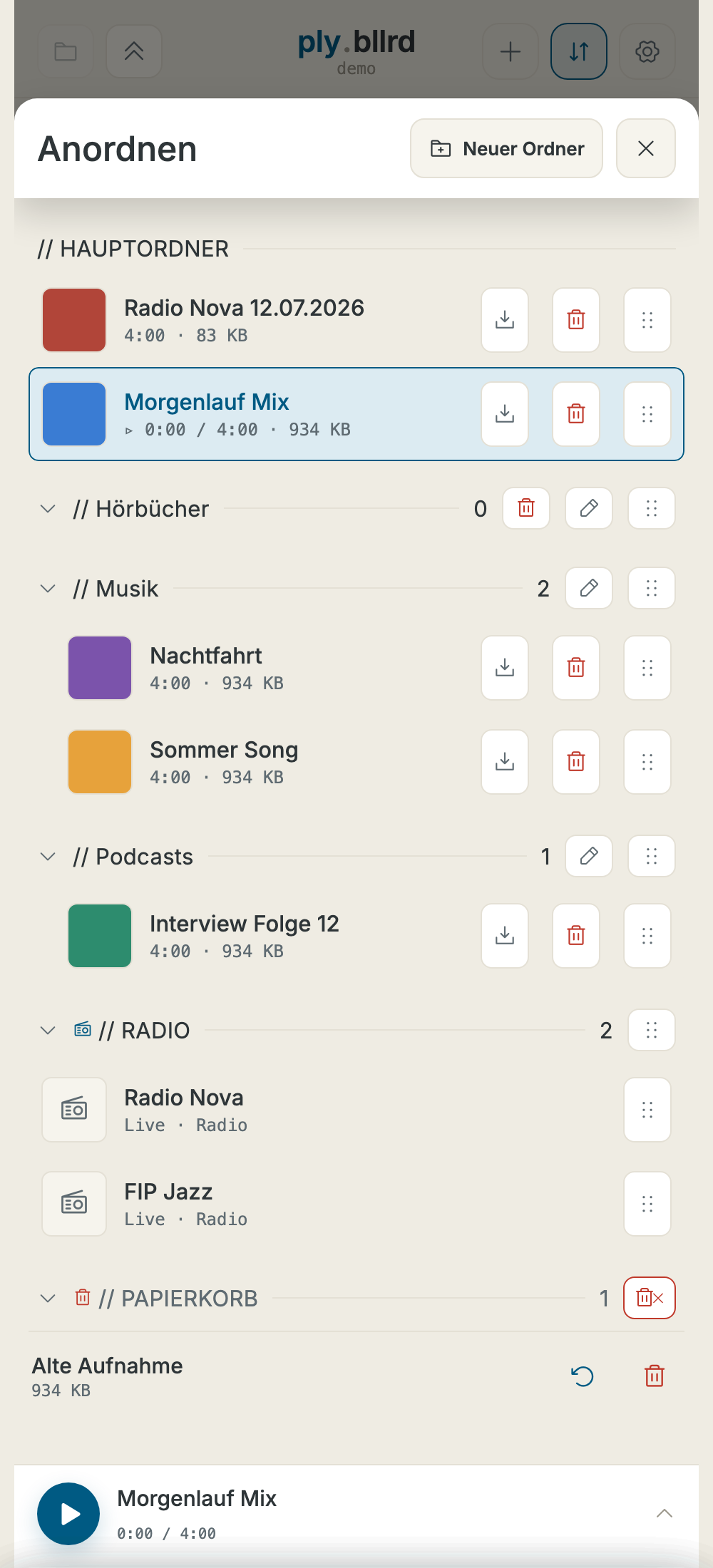
- Neuer Ordner — legt einen Ordner an; er erscheint sofort in der Liste.
- Länge und Größe — im Sortier-Modus steht hinter der Spieldauer, wie viel Platz die Datei belegt. Das hilft beim Aufräumen; im Normalbetrieb bleibt die Zeile schlank.
- Herunterladen — lädt die Audio-Datei auf dein Gerät.
- Löschen — verschiebt den Titel in den Papierkorb (mit Rückgängig-Hinweis).
- Von vorn — setzt den gemerkten Spielstand dieses Titels auf 0 zurück, ohne ihn abzuspielen — so räumst du mehrere hintereinander ab, ohne dass ständig Musik anspringt. Die Taste erscheint nur, wenn du sie in den Einstellungen eingeschaltet hast.
- Zieh-Griff (Titel) — Titel gedrückt halten und ziehen: umsortieren oder in einen anderen Ordner bewegen (auch in leere — und auf den Papierkorb). Ziehst du ihn auf einen Ordner-Kopf, wird dieser farbig hinterlegt: dann landet der Titel in diesem Ordner.
- Ordner umbenennen — Stift am Ordner-Kopf.
- Ordner herunterladen — packt den ganzen Ordner als ZIP-Archiv und lädt es herunter (siehe Hinweis unten).
- Leeren Ordner löschen — erscheint nur bei Ordnern ohne Inhalt; ein Ordner mit Titeln zeigt stattdessen das ZIP-Symbol.
- Zieh-Griff (Ordner) — ganze Ordner-Blöcke umsortieren.
- Radio-Ordner — zählt beim Sortieren wie ein normaler Ordner, lässt sich aber nicht umbenennen und nicht löschen. Titel kannst du nicht hineinziehen.
- Zieh-Griff (Radio) — schiebt den ganzen Radio-Ordner an eine andere Stelle zwischen deinen Ordnern.
- Zieh-Griff (Sender) — sortiert die Sender untereinander. Sie bleiben dabei immer im Radio-Ordner; die neue Reihenfolge gilt auch für die Sender-Liste in den Einstellungen.
- Fertig — beendet den Sortier-Modus.
Einen ganzen Ordner herunterladen
Das ZIP-Symbol am Ordner-Kopf lädt alle Titel des Ordners in einem Archiv herunter — samt der zugehörigen Cover-Bilder. Praktisch, um ein Album auf einen anderen Rechner zu holen oder eine Sicherung zu ziehen. Unterordner bleiben außen vor: es kommt genau das mit, was im Ordner selbst liegt.
Das Archiv wird während des Herunterladens gepackt. Deshalb zeigt der Browser keine Prozentanzeige und keine Restzeit — er weiß die Gesamtgröße noch nicht. Das ist normal, auch wenn es minutenlang „läuft" heißt. Lass das Fenster offen, bis die Datei fertig ist, und starte immer nur einen Ordner-Download auf einmal; ein zweiter wird abgewiesen, solange der erste läuft. Zum Zurückspielen legst du das Archiv einfach wieder in die Fläche Eigene Datei.
Papierkorb
Der Papierkorb steht als Sonder-Ordner ganz am Ende der Liste. Gelöschte Titel bleiben dort, bis du sie wiederherstellst oder endgültig entfernst.
- Papierkorb-Sektion — zuklappbar wie ein normaler Ordner; die Zahl zeigt die Anzahl der Titel.
- Papierkorb leeren — löscht alle Titel darin endgültig (mit Rückfrage).
- Wiederherstellen — legt den Titel zurück in den Hauptordner.
- Endgültig löschen — entfernt die Datei unwiderruflich.
Einen Titel teilen
Manchmal will man einen Titel weitergeben — und zwar genau die Stelle, um die es geht. Dafür sitzt links unten im Wiedergabe-Panel, auf einer Höhe mit Sleep und Autoplay, das Teilen-Symbol: Es erzeugt einen Link, den jede Person öffnen kann, ohne Konto und ohne Anmeldung. Zu sehen bekommt sie nur diesen einen Titel, nichts sonst aus deiner Bibliothek. Bei einem Livestream fehlt das Symbol — dort gibt es keine Datei und keine Stelle.
Der Player bleibt bedienbar. Das Teilen-Fenster geht nur bis zur Oberkante des Panels auf, nicht darüber. Du kannst also, während das Fenster offen ist, am Regler noch genau die Stelle suchen, die du verschicken willst — die Startmarke zählt dabei mit. Wechselst du mit ⏮/⏭ den Titel, wechselt das Fenster mit. Ein zweiter Tipp auf das Teilen-Symbol schließt es wieder.
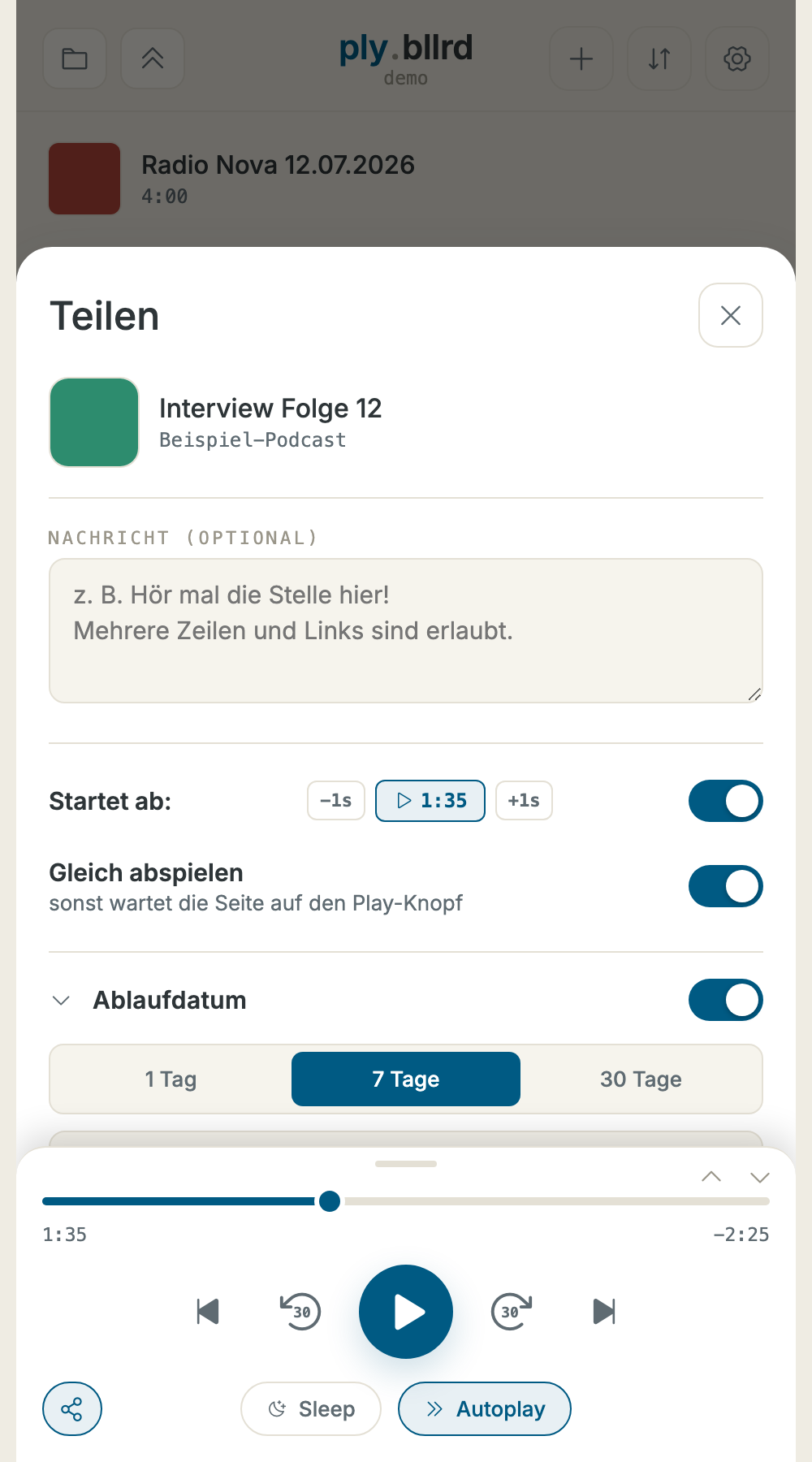
- Cover und Titel — der Titel, der gerade läuft. Solange das Fenster offen ist, stehen Bild und Name hier statt in der Leiste — die zeigt darunter nur noch die Bedienung.
- Nachricht (optional) — ein paar Zeilen an den Empfänger. Sie stehen auf der geteilten Seite über dem Regler, mittig, fett und in Akzentfarbe — und übernehmen dort die Rolle der Überschrift: der Titel des Stücks rückt dafür eine Stufe kleiner darüber. Zeilenumbrüche sind erlaubt (Eingabetaste), und Web-Adressen werden für den Empfänger anklickbar — schreib einfach
https://…mitten in den Text. Mehrzeilige Nachrichten zeigt die Seite eine Stufe kleiner, damit sie die Karte nicht erschlagen. Beim Verschicken dient der Text zugleich als Vorschau. Lässt du das Feld leer, fehlt die Zeile ganz, und der Titel bleibt groß. - Startet ab — ist der Schalter an, startet der Empfänger genau dort, wo du gerade bist. Aus heißt: von vorn. Stehst du noch am Anfang, ist der Schalter von sich aus aus.
- Die Startmarke — zeigt die Stelle und folgt dem Regler, solange das Fenster offen ist. Sie sieht aus wie die Marke, die der Empfänger später unter seinem Regler bekommt — und ist auch hier ein Knopf: ein Tipp spielt drei Sekunden ab der Stelle, damit du hörst, ob sie sitzt. Danach steht der Regler wieder, wo er stand. −1s und +1s daneben verschieben den Startpunkt sekundenweise — am Regler trifft man das auf dem Handy nicht.
- Gleich abspielen — an: die Seite beginnt beim Öffnen von selbst zu spielen. Aus: sie wartet auf den Play-Knopf — angenehm, wenn der Empfänger vielleicht gerade nicht allein ist oder erst lesen will, worum es geht.
- Ablaufdatum — aufklappbar. Zugeklappt steht rechts, wann der Link abläuft; der Schalter daneben schaltet den Ablauf ganz aus — dann gilt er unbegrenzt. Vorgabe: 7 Tage.
- Schnellwahl — 1 Tag, 7 Tage oder 30 Tage. Ein Tipp füllt das Datumsfeld darunter — es gibt also nur eine Angabe, nicht zwei, die sich widersprechen können.
- Läuft ab am — das Datum mit Uhrzeit, das tatsächlich verschickt wird. Du kannst es nach der Schnellwahl noch von Hand ändern.
- Link erzeugen — erstellt den Link und legt ihn gleich in die Zwischenablage; darunter erscheint er zum Nachlesen und ein zweiter Knopf zum erneuten Kopieren. Danach heißt der Knopf „Änderung übernehmen“: Nachricht, Startstelle und Ablauf lassen sich nachbessern, ohne dass sich die Adresse ändert — wer den Link schon bekommen hat, sieht einfach die neue Fassung. Farbig wird er erst, wenn wirklich etwas anders ist als gespeichert; der Pfeil links daneben stellt den gespeicherten Stand wieder her. Einen zweiten Link für denselben Titel gibt es über Stattdessen einen neuen Link unter der Adresse.
- Regler bleibt frei — das Fenster endet über dem Panel. Such die Stelle in Ruhe, während du das Formular ausfüllst — Startet ab zählt mit.
- Links verwalten — dieselbe Übersicht wie unter Einstellungen → Links verwalten, nur gleich hier: welche Links es gibt, ab welcher Stelle, bis wann und wie oft geöffnet. Vier Symbole je Zeile — ändern (holt den Link oben ins Formular zurück), öffnen, kopieren, zurückziehen. Die Liste wird erst geladen, wenn du sie aufklappst.
- Schließen
Der Link sieht aus wie ply.bllrd.de/share.php?s=7f3c… — eine zufällige
Zeichenkette. Weder dein Name noch der Dateiname stehen darin, und er lässt sich
nicht erraten. Auch von der Adresse der Audiodatei bekommt der Empfänger nichts zu sehen.
Was der Empfänger sieht
Eine einzelne Seite mit Cover, Titel, Künstler und den Angaben aus der Datei — und dem Abspieler. Hast du Gleich abspielen angelassen, beginnt die Wiedergabe von selbst, bei gesetzter Zeitmarke an der richtigen Stelle; sonst wartet die Seite auf den Play-Knopf.
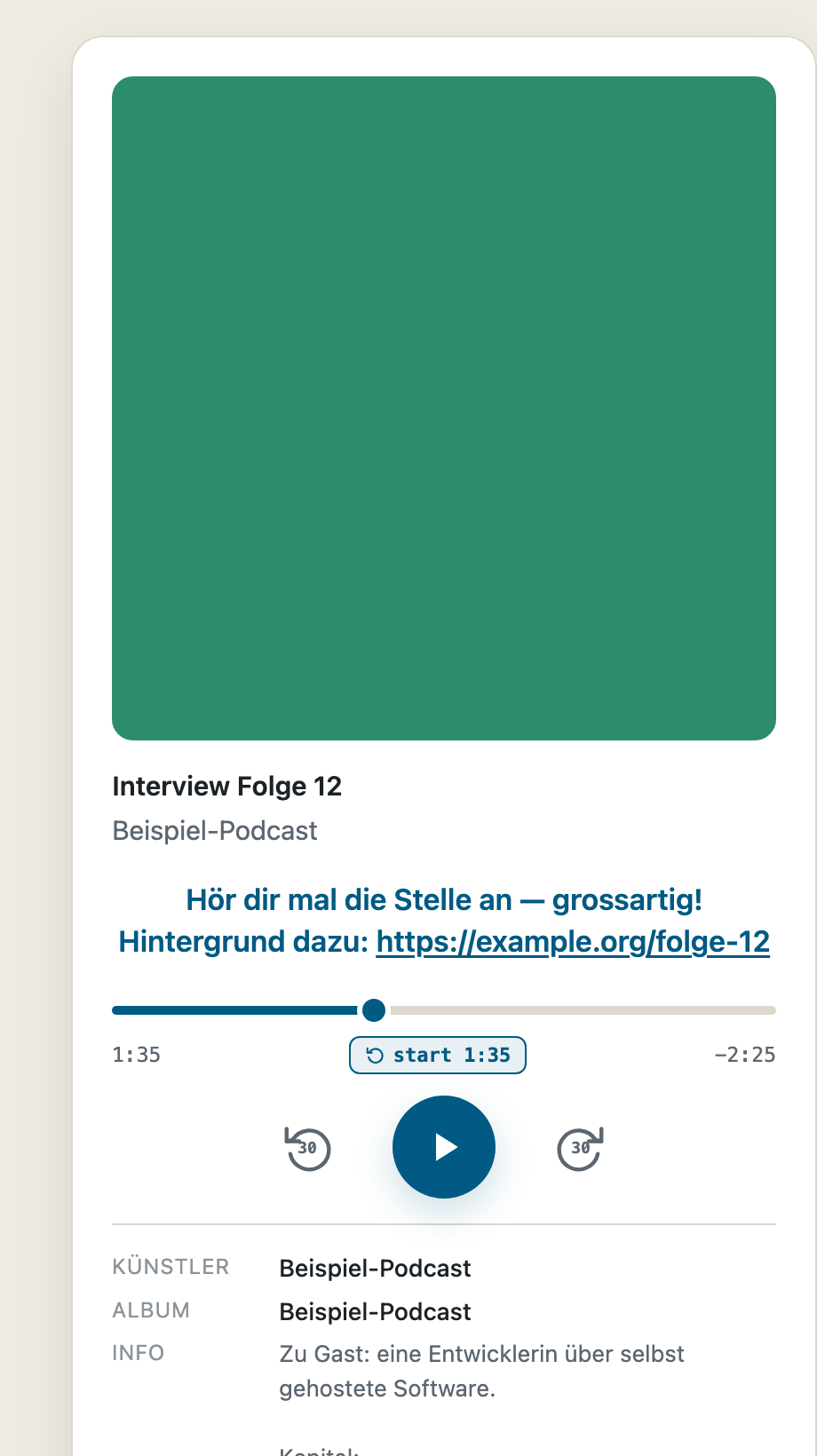
- Deine Nachricht — falls du eine geschrieben hast: über dem Regler, mittig, fett und farbig. Sie ist dann die Überschrift der Seite; der Titel steht kleiner darüber. Zeilenumbrüche bleiben erhalten, und Web-Adressen sind anklickbar (sie öffnen in einem neuen Tab). Ohne Text fehlt die Zeile, und der Titel ist wieder das Große.
- start 0:00 — die geteilte Stelle, mittig zwischen den Laufzeiten unter dem Regler. Es ist ein Knopf: ein Tipp springt jederzeit wieder dorthin zurück (und spielt weiter, falls gerade Pause war). Ohne Zeitmarke fehlt er.
- Bedienung wie im Player — Regler zum Ziehen, links die Position, rechts die Restzeit, dazu die beiden Sprung-Knöpfe. Ihre Weite ist die, die du beim Erzeugen des Links eingestellt hattest.
- Künstler und Album — dazu, falls hinterlegt, der Info-Text: bei Mitschnitten der Titelverlauf, bei YouTube-Downloads die Beschreibung. Technische Angaben wie Format und Dateigröße stehen bewusst nicht da — die gehen den Gast nichts an.
- Fußzeile — bis wann der Link gilt.
Beim Verschicken erscheint eine Vorschau. Fügst du den Link in WhatsApp, Signal, Slack oder eine Mail ein, holt sich das Programm Cover, Titel und Künstler und zeigt sie als Kärtchen an — hast du eine Nachricht geschrieben, steht sie dort anstelle des Künstlers. Der Empfänger sieht also schon vor dem Antippen, worum es geht. Für Suchmaschinen bleibt die Seite gesperrt.
Wenn nicht sofort Ton kommt: Die meisten Browser lassen Ton erst zu, nachdem man etwas angetippt hat — besonders auf dem Handy. Dann bleibt der Knopf auf Play stehen, und ein Tipp darauf startet an der gemerkten Stelle. Am Rechner läuft es meist von selbst los.
Die Seite passt sich dem hellen oder dunklen Erscheinungsbild des Empfängers an und ist für Suchmaschinen gesperrt. Ist der Link abgelaufen oder zurückgezogen, erscheint statt des Titels ein kurzer Hinweis — nie eine Fehlermeldung, die etwas über deine Bibliothek verrät.
Links wieder zurückziehen
Alle noch gültigen Links stehen in den Einstellungen unter Links verwalten. Dort siehst du je Eintrag die Zeitmarke, bis wann er gilt und wie oft er geöffnet wurde.
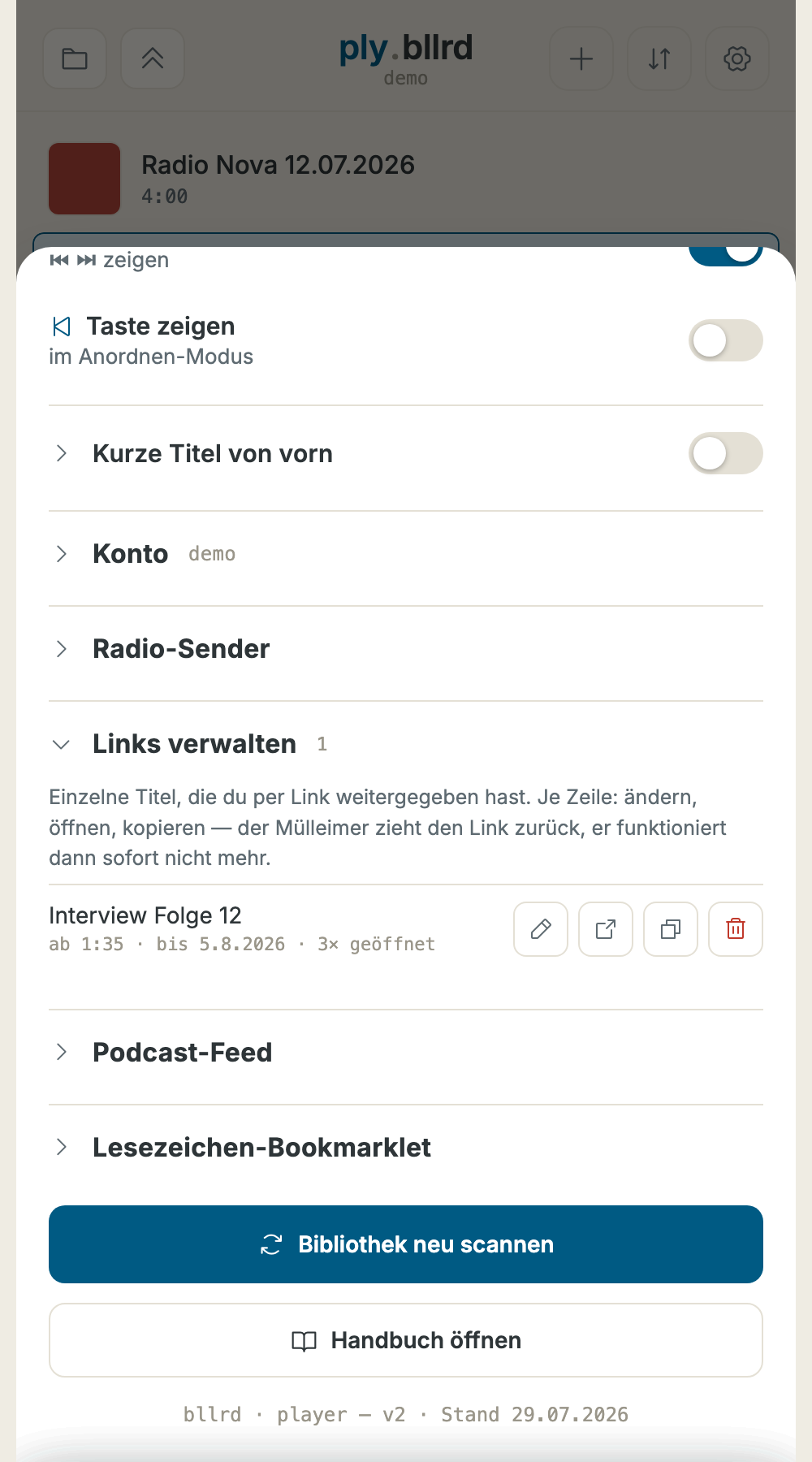
- Ein geteilter Link — Titel des Stücks, darunter Zeitmarke, Ablauf und Anzahl der Öffnungen.
- Ändern — holt den Link ins Teilen-Fenster zurück: Titel, Startstelle, Nachricht und Ablauf stehen wieder da und lassen sich nachbessern. Die Adresse bleibt dieselbe.
- Öffnen — zeigt die geteilte Seite in einem neuen Tab, so wie der Empfänger sie sieht.
- Kopieren — legt die Adresse in die Zwischenablage.
- Zurückziehen — nach einer Rückfrage gilt der Link sofort nicht mehr. Wer ihn schon hat, sieht ab dann den Hinweis, dass er abgelaufen ist.
Abgelaufene Links verschwinden von selbst aus der Liste — du musst nicht aufräumen. Und weil der Link auf die Datei zeigt: Verschiebst du den Titel später in einen anderen Ordner oder löschst ihn, läuft der Link ins Leere und zeigt denselben Hinweis wie ein abgelaufener.
Livestreams / Radio
Neben Dateien kannst du Live-Radios direkt im Player hören und sogar zeitgesteuert
mitschneiden. Sender legst du in den Einstellungen → Radio-Sender an (Name + Stream-URL,
z. B. eine .aac-, .mp3- oder .m3u8-Adresse) — das steht im
nächsten Kapitel unter Radio-Sender. Angelegte Sender erscheinen
in der Liste im Sonder-Ordner „Radio" — ganz unten, direkt über dem Verlauf.
Abspielen: Sender antippen. Die Player-Leiste zeigt „LIVE" (kein Vor-/Zurückspulen); ⏮/⏭ wechselt zum vorherigen/nächsten Sender. Läuft ein Sender, steht der gerade gespielte Titel mit im Player, sofern der Sender ihn mitschickt.
Reihenfolge: Im Sortier-Modus lässt sich der Ordner „Radio" wie jeder andere Ordner verschieben, und die Sender darin lassen sich untereinander umsortieren — siehe „Sortieren & Ordner". Löschen lässt sich der Radio-Ordner nicht; er verschwindet von selbst, sobald kein Sender mehr eingetragen ist.
Aufnehmen: Der REC-Knopf rechts in der Sender-Zeile öffnet das Aufnahme-Fenster mit zwei Wegen — sofort (läuft auf dem Server) oder zeitgesteuert geplant (läuft auf dem Heim-Worker):
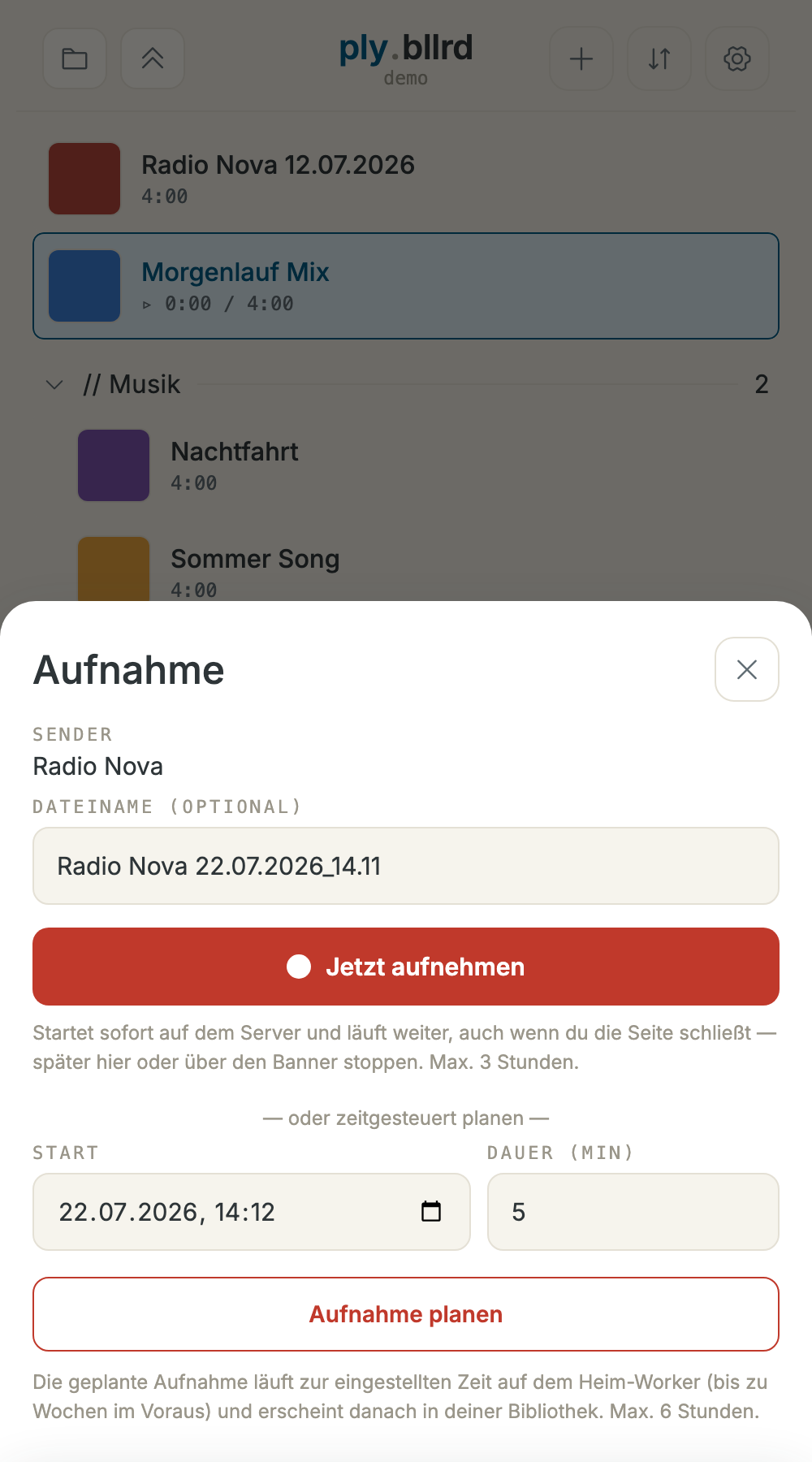
- Sender — der ausgewählte Sender.
- Dateiname — optionaler Name des Titels; sonst der Sendername.
- Jetzt aufnehmen — startet SOFORT auf dem Server. Läuft weiter, auch wenn du die Seite schließt — später über den Banner oben oder hier im Fenster stoppen. Max. 3 Stunden.
- Start (geplant) — Datum und Uhrzeit für eine zeitgesteuerte Aufnahme (frei wählbar, bis weit in die Zukunft).
- Dauer (Minuten) — Länge der geplanten Aufnahme (bis 6 Stunden).
- Aufnahme planen — reiht die zeitgesteuerte Aufnahme ein; sie läuft zur Startzeit automatisch auf dem Heim-Worker.
Läuft eine Sofort-Aufnahme, erscheint oben ein roter Balken „Aufnahme läuft" mit mitlaufender Zeit — ein Tipp darauf führt direkt zum Stoppen (auch nach Schließen und Wiederöffnen der Seite). Geplante Aufnahmen tauchen im Hinzufügen-Bereich in der Warteschlange auf („geplant für …", während der Aufnahme „nimmt auf"). Ein Sender spielt im Browser direkt, wenn er ein gängiges Format liefert; HLS-Sender über eine mitgelieferte Hilfsbibliothek.
Einstellungen
Öffnen über das Zahnrad rechts oben. Alles wird sofort gespeichert — es gibt keinen Speichern-Knopf. Jede Option ist eine Zeile: links der Name, rechts die Bedienung. Oben stehen die Einstellungen für die Wiedergabe, darunter vier aufklappbare Bereiche (Konto, Radio-Sender, Podcast-Feed, Lesezeichen-Bookmarklet) und ganz unten Bibliothek neu scannen.
- Sprung-Intervall — ebenso: siehe Wiedergabe-Panel.
- Wiedergabetempo — ebenso: siehe Wiedergabe-Panel.
- Erscheinungsbild — ein Knopf mit drei Stufen: Hell, Dunkel und Auto. Symbol und Text zeigen die aktuelle Wahl. Bei Auto richtet sich der Player nach der Einstellung deines Geräts und wechselt mit, wenn das Gerät abends auf dunkel schaltet — ohne die Seite neu zu laden. Gilt pro Gerät, nicht pro Konto.
- Titelsprung-Buttons — wirkt auf das Panel; erklärt unter Wiedergabe-Panel.
- Taste zeigen — blendet im Anordnen-Modus je Zeile eine Taste Von vorn ein, mit der du den Spielstand eines Titels verwirfst (siehe Sortieren & Ordner).
- Kurze Titel von vorn — Schalter für die Option; ist sie eingeschaltet, steht die eingestellte Schwelle links daneben.
- Minuten — die Schwelle dazu: siehe Wiedergabe-Panel.
- Schließen — schließt die Einstellungen (Zustand ist ohnehin sofort gespeichert).
Zwei Optionen hängen am Konto statt am Gerät: Taste zeigen und Kurze Titel von vorn. Einmal gesetzt, gelten sie auf Handy, Tablet und Rechner gleichermaßen. Alles andere (Erscheinungsbild, zugeklappte Ordner, Panel-Größe) merkt sich jedes Gerät für sich.
Konto
Zeigt, wer angemeldet ist, wie viel Platz dein Bereich belegt, und erlaubt Passwortwechsel und Abmelden.
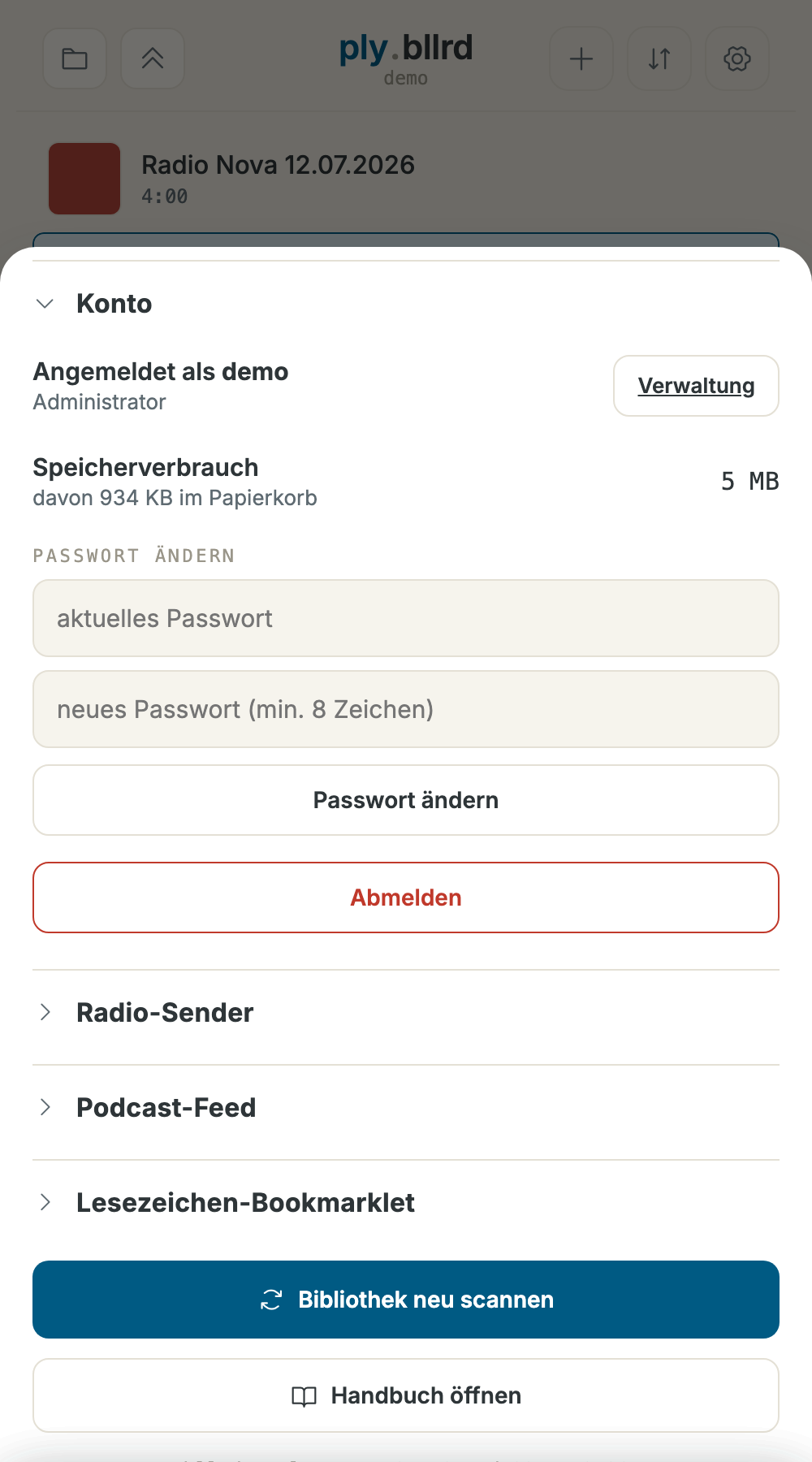
- Angemeldet als — dein Benutzername und deine Rolle (Nutzer oder Administrator).
- Verwaltung — der farbige Knopf rechts in der Zeile, nur für Administratoren; öffnet die Kontenverwaltung in einem eigenen Tab, damit die Wiedergabe weiterläuft.
- Speicherverbrauch — alles in deinem Bereich zusammen, Papierkorb eingerechnet. Liegt etwas im Papierkorb, steht darunter, wie viel davon sich durch Leeren sofort freigeben lässt.
- Neues Passwort — mindestens 8 Zeichen; das aktuelle Passwort wird zur Sicherheit abgefragt.
- Passwort ändern — speichert das neue Passwort. Du bleibst angemeldet.
- Abmelden — meldet dich auf diesem Gerät ab.
Radio-Sender
Oben stehen deine vorhandenen Sender, darunter legst du neue an — am schnellsten über die Auswahlliste, sonst trägst du Name und Stream-Adresse selbst ein. Die Reihenfolge dieser Liste ist dieselbe wie im Ordner „Radio" in der Bibliothek; ändern kannst du sie im Sortier-Modus.
Manche Sender schicken im Stream keinen Titel mit (z. B. Radio Nova). Für sie gibt es eine Titel-Quelle, die den laufenden Titel von der Senderseite holt — bei Sendern aus der Auswahlliste ist sie schon gesetzt. Im Vollbild siehst du dann Titel, Interpret und das Cover des Stücks statt des Senderlogos — dazu einen Knopf Titelliste des Senders, der die vollständige Liste beim Sender öffnet.
Für die bekannten Sender — Deutschlandfunk, Deutschlandfunk Kultur, DLF Nova, Fritz, MDR Kultur, BBC Radio 1, WFMU und Radio Lotte — ist die Programmseite fest hinterlegt: im Vollbild steht dann der Knopf Heutiges Programm, der sie in einem neuen Tab öffnet. Das gilt auch für Sender, die längst in deiner Liste stehen — sie bekommen den Link (und, falls es noch keines gab, das mitgelieferte Senderlogo) beim nächsten Öffnen des Players von selbst. Bei jedem anderen Sender trägst du die Adresse über das Stift-Symbol selbst ein; leer heißt kein Knopf.
Die gemeinsame Liste. Einen Sender, den du gefunden, benannt und mit Logo und Programmseite versehen hast, kannst du für alle freigeben — der Schalter steht beim Anlegen unter den Feldern und später im Stift-Fenster. Er erscheint dann bei allen oben in der Auswahlliste, mit deinem Namen dahinter, und ein kleines Personen-Symbol hinter dem Sendernamen zeigt dir, was schon freigegeben ist. Übernommen wird eine Kopie: benennst du deinen Sender später um, ändert das bei den anderen nichts. Herausnehmen darf ihn, wer ihn hineingestellt hat, und der Administrator.
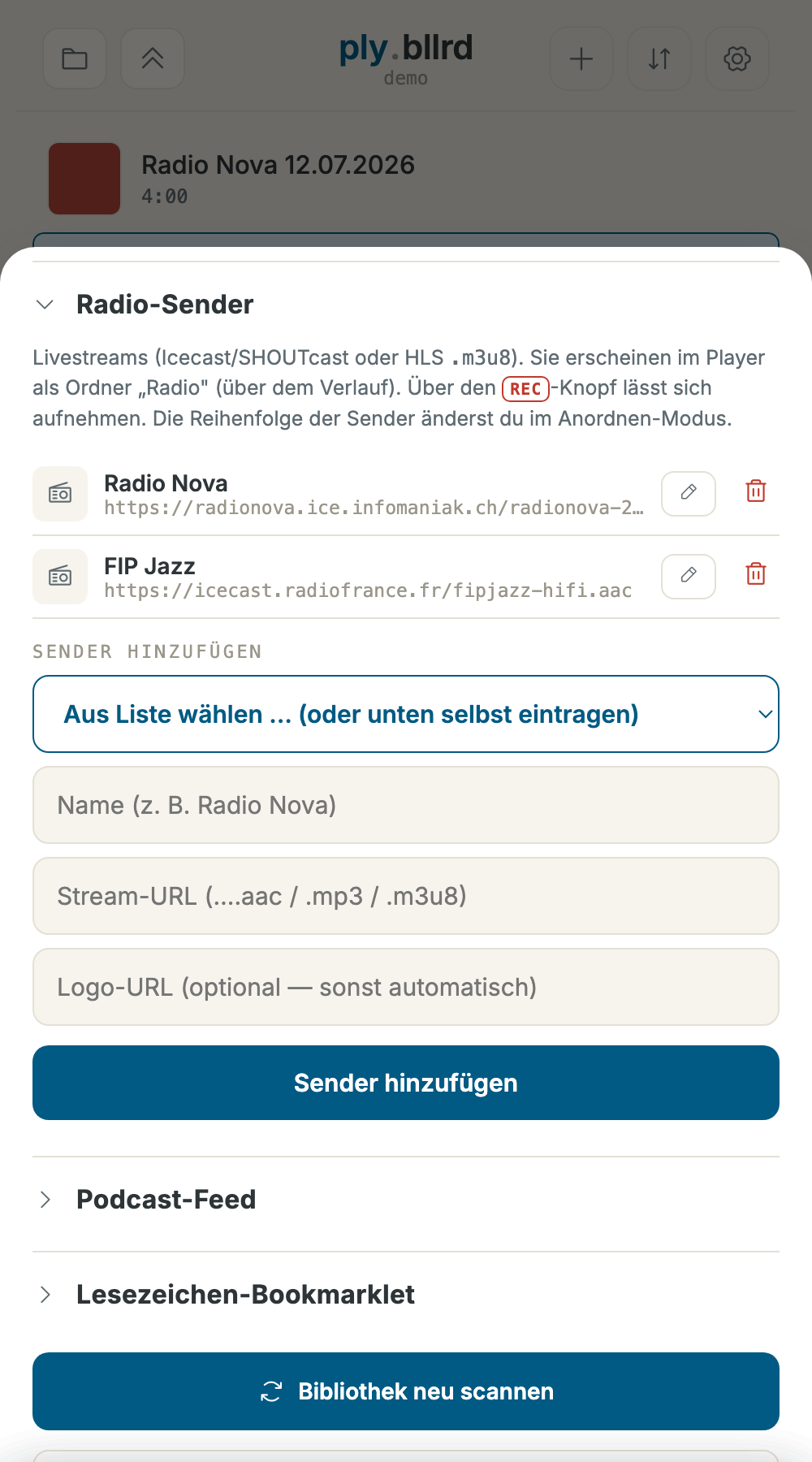
- Sender-Liste — vorhandene Sender; über das Stift-Symbol lassen sich Name, Adresse, Logo, Titel-Quelle und Programmseite ändern, über das Kreuz wird der Sender entfernt.
- Aus Liste wählen — fertige Sender: ganz oben Von uns freigegeben (was ihr selbst zusammengetragen habt, mit dem Namen dahinter), darunter die eingebauten (Radio Nova mit allen Kanälen, Deutschlandradio, Fritz). Name, Adresse, Logo und — soweit bekannt — Titel-Quelle und Programmseite werden auf einen Schlag eingetragen.
- Name — frei wählbar, erscheint so in der Bibliothek.
- Stream-URL — die Adresse des Live-Streams (
.aac,.mp3oder.m3u8). - Logo-URL — optional. Bleibt das Feld leer, sucht der Player selbst nach einem Senderlogo.
- Für alle freigeben — stellt den Sender mit Logo und Programmseite in die gemeinsame Liste: er erscheint dann bei allen ganz oben in der Auswahl. Nachträglich geht das genauso über das Stift-Symbol. Herausnehmen kann ihn, wer ihn hineingestellt hat — und der Administrator.
- Sender hinzufügen — speichert den Sender; er erscheint sofort im Ordner „Radio“.
Links verwalten
Die Übersicht aller Titel, die du per Link weitergegeben hast — samt Knopf zum Zurückziehen. Beschrieben ist sie im Kapitel Einen Titel teilen.
Podcast-Feed & Bookmarklet
Podcast-Feed: je eine Feed-URL für die gesamte Bibliothek und für jeden einzelnen Ordner. Kopieren und in Overcast, Pocket Casts oder Apple Podcasts als URL hinzufügen — der Schlüssel in der Adresse gehört nur zu dir. Bookmarklet: den Knopf in die Lesezeichen-Leiste ziehen (Desktop) oder den Code kopieren und als Lesezeichen anlegen (Handy) — auf einer YouTube-Seite angetippt, landet das Video direkt in deiner Warteschlange, ganz ohne geöffneten Player.
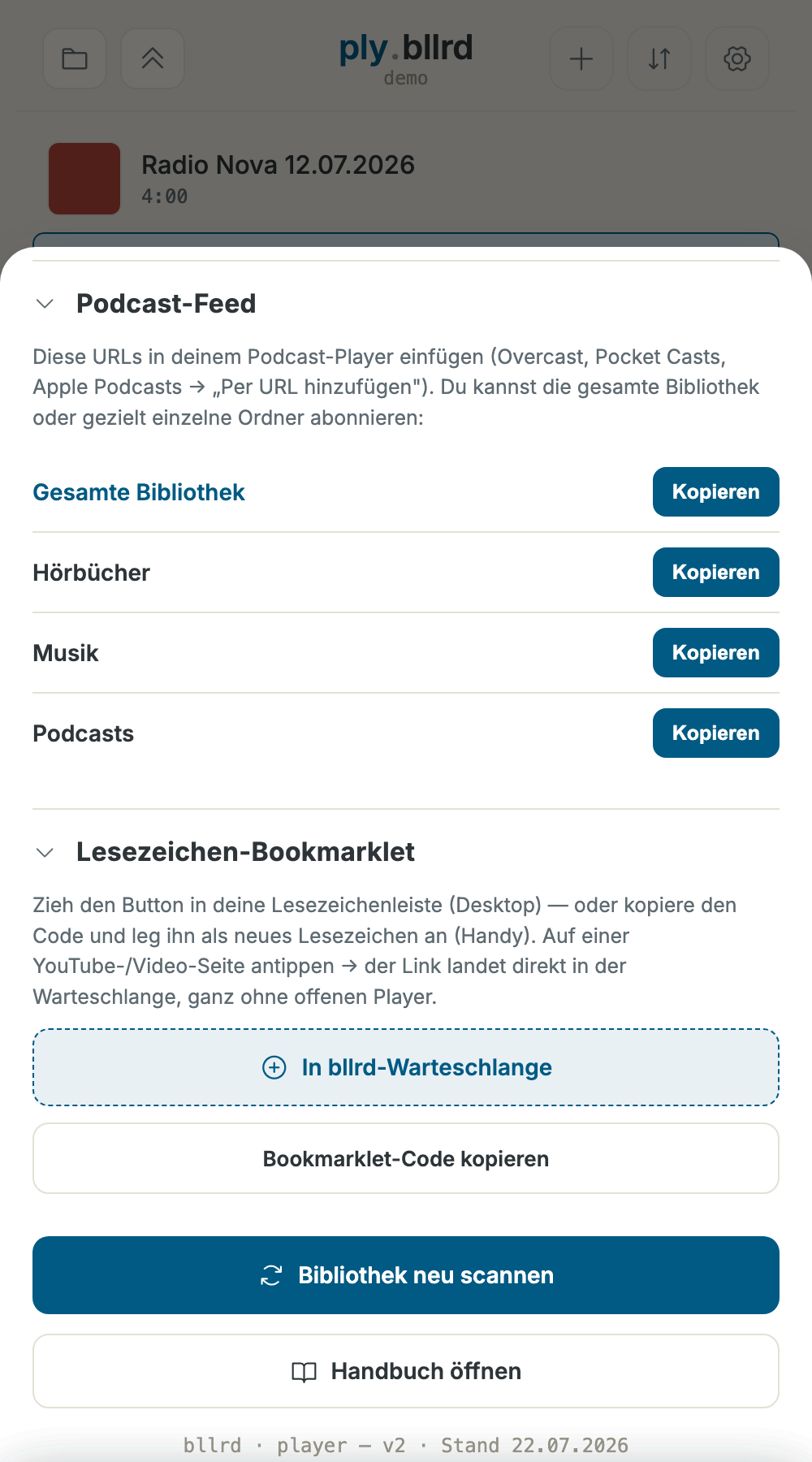
- Kopieren — legt die Feed-Adresse in die Zwischenablage.
- In bllrd-Warteschlange — dieser Knopf gehört in die Lesezeichen-Leiste (ziehen).
- Bookmarklet-Code kopieren — für das Handy: Code kopieren und als neues Lesezeichen einfügen.
- Bibliothek neu scannen — liest deinen Bereich neu ein; nötig nur, wenn Dateien außerhalb des Players geändert wurden.
- Handbuch öffnen — öffnet diese Anleitung in einem neuen Tab.
- Stand — Datum der zuletzt eingespielten Programmversion.
Verwaltung (nur Admin)
Administratoren erreichen die Verwaltung über die Konto-Zeile in den Einstellungen
oder direkt unter /admin.php. Sie öffnet sich in einem eigenen Tab, damit
die Wiedergabe im Player weiterläuft. Hier verwaltest du die Konten und siehst,
was die Download-Worker über alle Nutzer hinweg getan haben.
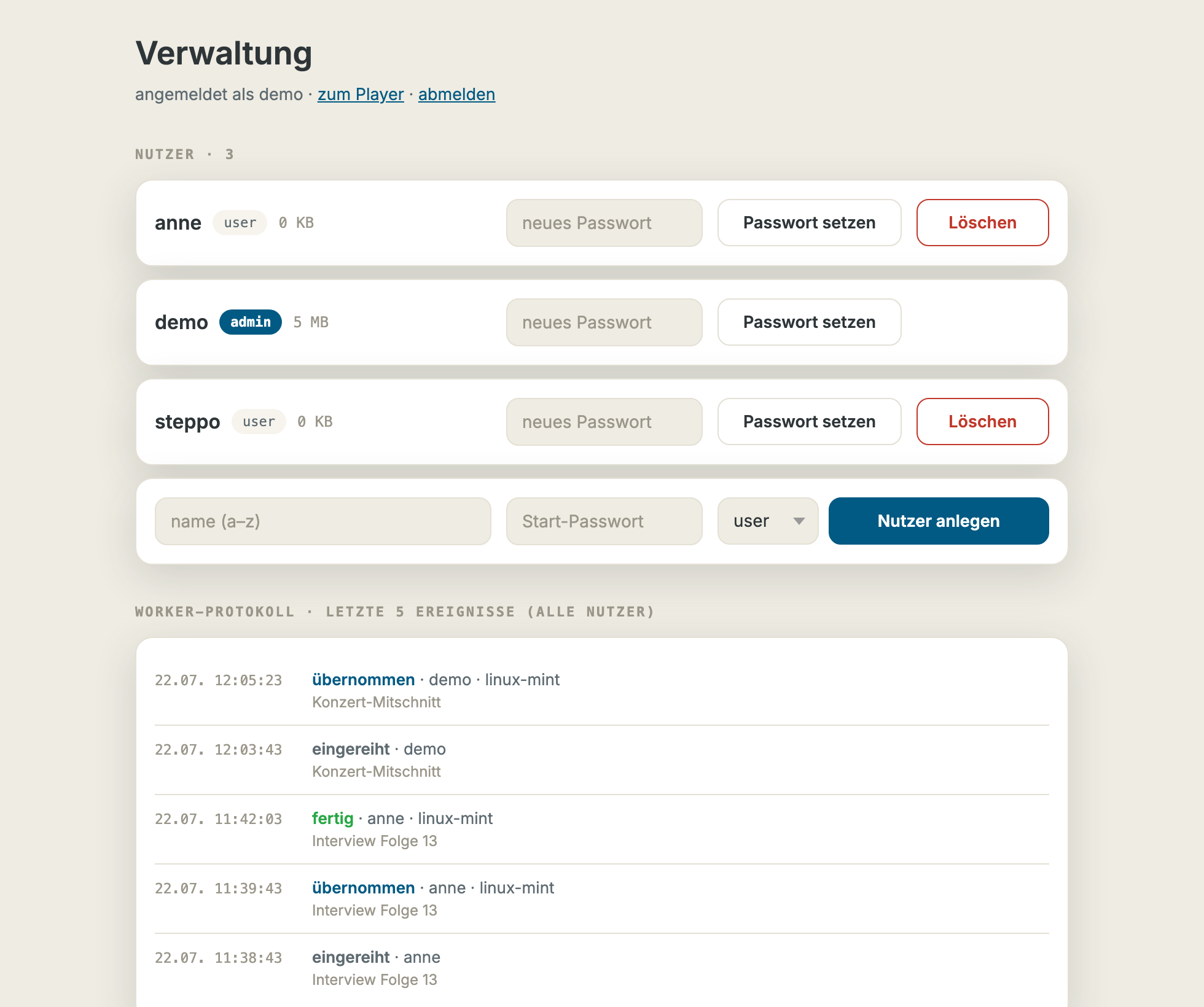
- Nutzer-Karte — Name, Rolle (admin/user) und belegter Speicherplatz.
- Neues Passwort — hier eintragen (mindestens 8 Zeichen) …
- Passwort setzen — … und mit diesem Knopf speichern.
- Löschen — öffnet ein Fenster mit zwei Wegen: „Löschen“ legt die Dateien beiseite (wiederherstellbar), „Alles mit Löschen“ entfernt Konto und alle Dateien sofort. Der eigene Account und der letzte Admin sind geschützt (dann fehlt der Knopf). Beiseitegelegte Daten lassen sich unter „Gelöschte Daten“ wiederherstellen oder endgültig entfernen.
- Neuer Nutzer: Name — Kleinbuchstaben, Ziffern, - und _.
- Start-Passwort — dem neuen Nutzer mitteilen; ändern jederzeit möglich.
- Rolle — user (normal) oder admin (mit Verwaltung).
- Nutzer anlegen — erstellt Konto und persönlichen Bereich.
- Worker-Protokoll — alle Ereignisse der Download-Worker (eingereiht, übernommen, fertig, Fehler, offline/online) mit Zeit, Nutzer und Worker.
Tipps
Geräte-Sync: Die Wiedergabeposition wandert automatisch mit — einfach am anderen Gerät die Seite öffnen (oder kurz warten, sie aktualisiert sich alle 10 Sekunden).
Hover-Hilfen: Am Desktop zeigt fast jeder Knopf nach kurzem Verweilen mit der Maus eine Erklärung an.
Podcast-Apps: Neue Titel erscheinen automatisch in deinem persönlichen Feed — die Podcast-App lädt sie beim nächsten Aktualisieren.
Bookmarklet unterwegs: Einmal am Handy als Lesezeichen angelegt, reicht auf jeder YouTube-Seite ein Tipp aufs Lesezeichen — das Video wird zu Hause als MP3 heruntergeladen und liegt kurz darauf in deiner Bibliothek.